

Enviando um convite
1
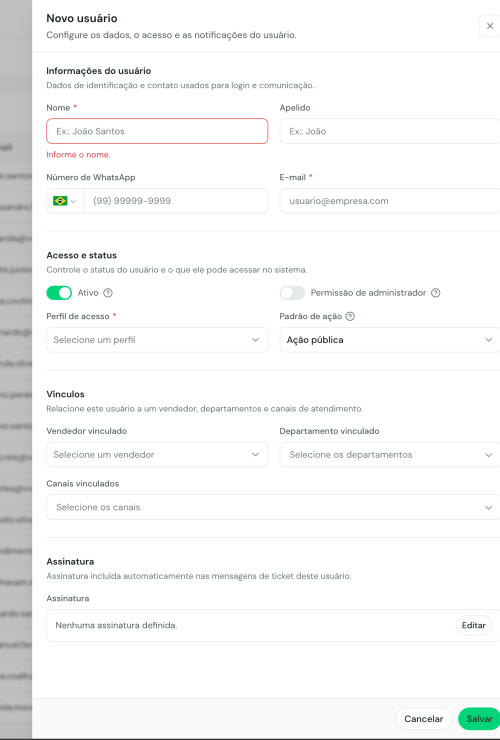
Abra o cadastro de usuários
No menu de configurações, acesse Usuários. Essa área fica disponível para quem tem papel de administrador.
2
Informe os dados da pessoa
Preencha nome e e-mail. Confira o e-mail com atenção: é para ele que o convite vai.
3
Defina o papel e os departamentos
Escolha o papel de acesso da pessoa e os departamentos em que ela vai atender. É isso que determina quais conversas chegam até ela e quais telas ela enxerga.
4
Envie o convite
A pessoa recebe um e-mail com um link para criar a própria senha. Ao concluir, ela já entra na plataforma com o acesso que você definiu.
O convite fica pendente até a pessoa aceitá-lo. Enquanto isso, o usuário aparece na lista com essa indicação, e você pode reenviar o convite pela mesma tela, útil quando o e-mail foi parar no spam ou o link expirou.
Aceitando o convite
Quem recebe o convite abre o link do e-mail e cai na tela Criar senha de acesso. Basta definir a senha e confirmar. A pessoa entra na plataforma já com o papel e os departamentos que você escolheu, sem passar pelo cadastro de uma conta nova. Quando o link está inválido ou incompleto, a tela mostra Convite inválido em vez do formulário. Peça para a pessoa abrir o link direto do e-mail, sem copiar e colar pela metade. Se o aviso continuar, reenvie o convite pela lista de usuários. O link novo substitui o antigo.O papel de administrador
Quem cria a conta recebe o papel de administrador. O administrador convida e remove usuários, define papéis, conecta canais e altera as configurações da conta, incluindo o plano. Você pode ter mais de um administrador, e é uma boa ideia: se o único administrador sair de férias, alguém precisa conseguir convidar gente nova ou ajustar uma permissão. A lista completa de papéis e do que cada um permite está em Usuários e permissões.Cancelando um convite ou removendo alguém
Convite enviado por engano, ou pessoa que saiu da empresa: os dois se resolvem na lista de Configurações > Pessoas > Usuários.- Cancelar um convite pendente — use Excluir no menu de ações da linha do usuário que ainda não aceitou. O link do e-mail deixa de funcionar.
- Tirar alguém que já usa a plataforma — abra o usuário e desligue a chave Ativo. É o caminho recomendado: a pessoa deixa de entrar e de receber conversas, e todo o histórico dela permanece. Excluir só faz sentido para cadastro criado por engano.
Dúvidas frequentes
O convite não chegou. O que eu faço?
O convite não chegou. O que eu faço?
Peça para a pessoa conferir a caixa de spam. Se não estiver lá, verifique se o e-mail foi digitado certo na tela de Usuários e use a opção de reenviar o convite.
Convidei alguém com o e-mail errado. Como corrijo?
Convidei alguém com o e-mail errado. Como corrijo?
Remova o usuário pendente e envie um convite novo com o endereço correto. O convite antigo deixa de valer.
A pessoa entrou mas não vê as conversas. Por quê?
A pessoa entrou mas não vê as conversas. Por quê?
Em geral falta associá-la a um departamento, ou o papel escolhido não dá acesso à caixa de entrada. Revise as duas coisas em Usuários e permissões.
Próximo passo
Conectando o primeiro canal
Com a equipe dentro da plataforma, conecte o canal por onde os clientes vão falar com vocês.