

Convidando um usuário
1
Abra a lista de usuários
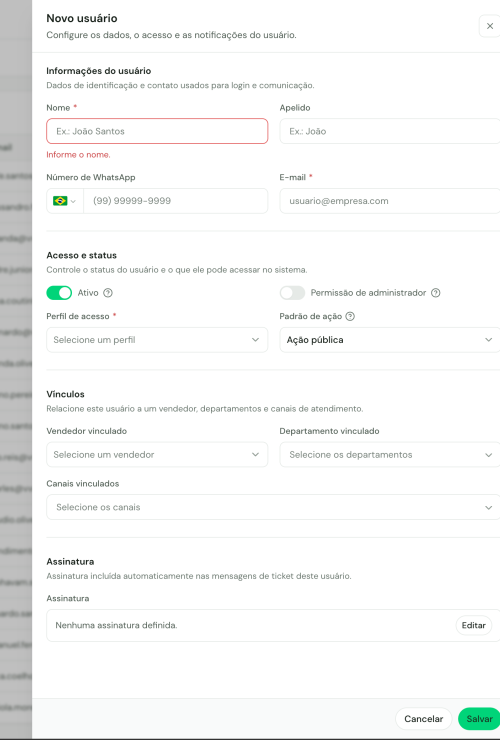
Vá em Configurações > Pessoas > Usuários e clique em Incluir. O painel Novo usuário abre.
2
Preencha os dados e envie o convite
Nome e E-mail são obrigatórios. Quem não for administrador precisa também de um Perfil de acesso. Ao salvar, a pessoa recebe um convite por e-mail com um link para definir a própria senha. Enquanto não aceitar, ela aparece na lista como convite pendente.
3
Complete o cadastro
Na seção Vínculos, defina Departamento vinculado, Canais vinculados e Vendedor vinculado. Em Informações do usuário você pode acrescentar Apelido, Número de WhatsApp e assinatura. Você pode ajustar tudo isso depois, a qualquer momento.
O convite não chegou? Peça para a pessoa conferir a caixa de spam e, se ainda assim nada aparecer, use a ação Reenviar convite na própria lista de usuários. Um novo e-mail é disparado na hora. O passo a passo completo da montagem da equipe está em Convidando a equipe.
Editando e desativando um usuário
Na lista de usuários, clique na linha para abrir o painel Editar usuário. Todos os campos continuam editáveis. Para tirar alguém da operação, use a chave Ativo, na seção Acesso e status. Desligada, a pessoa não entra mais na plataforma nem recebe conversas, e todo o histórico dela continua no lugar. A ação Excluir, no menu de ações da linha, remove o usuário em definitivo. Guarde-a para o cadastro criado por engano. Convite pendente que não deve mais valer se resolve do mesmo jeito: Excluir o usuário na lista invalida o convite.Filtrando a lista de usuários
Clique em Filtro para abrir as opções. Combine filtros de Situação, Convite, Status e Perfil de acesso. A busca considera todos os usuários da conta, mesmo quando há várias páginas na lista. Em cada seção, pelo menos uma opção permanece ligada. Use Limpar para voltar à lista completa.O que o cadastro do usuário controla
- Ativo ou inativo — um usuário inativo não consegue entrar na plataforma e deixa de receber conversas, mas o histórico dele permanece intacto. É o caminho certo quando alguém sai da empresa.
- Administrador — quem tem essa permissão enxerga tudo e ignora as restrições do perfil de acesso. Use com critério: normalmente só o dono da conta e os gestores precisam dela.
- Departamentos e canais — o usuário só vê conversas dos departamentos e canais aos quais está vinculado. Sem vínculo, a conversa nem aparece na caixa de entrada dele.
- Apelido — se preenchido, é o nome exibido nas mensagens enviadas ao cliente, no lugar do nome completo.
- Regras de agendamento — definem os horários em que o usuário aceita reuniões marcadas pela agenda. Ficam no próprio cadastro do usuário: abra o usuário em Configurações > Pessoas > Usuários e vá até a seção de regras. Cada regra tem período de validade, Início, Término, Modalidade do atendimento e Limite de atendidos no grupo, e pode ser removida com Excluir regra?. O efeito delas na marcação está em Agenda e reuniões.
Status de presença
Cada usuário informa à equipe (e ao sistema) se pode receber conversas agora:
Se o departamento distribui conversas apenas para quem está disponível, os demais status tiram o usuário do rodízio até ele voltar. Veja como isso funciona em Departamentos.
Perfis de acesso
O perfil de acesso é um conjunto de permissões que você cria uma vez e aplica a vários usuários. As permissões são organizadas em grupos.Criando um perfil de acesso
A lista de perfis fica na mesma tela de Configurações > Pessoas > Usuários.1
Clique em Incluir na lista de perfis
O painel Novo perfil de acesso abre, com a descrição “Defina o que este perfil pode visualizar e acessar”.
2
Dê um nome ao perfil
Nome é o campo obrigatório. Use um nome que descreva a função (“Atendente”, “Supervisor de Suporte”), não a pessoa.
3
Marque as permissões
Percorra os grupos de permissão e ligue o que esse perfil pode fazer. O que fica desligado simplesmente não aparece para quem usa o perfil.
4
Salve e aplique
Depois de salvo, o perfil fica disponível no campo Perfil de acesso do cadastro de cada usuário.
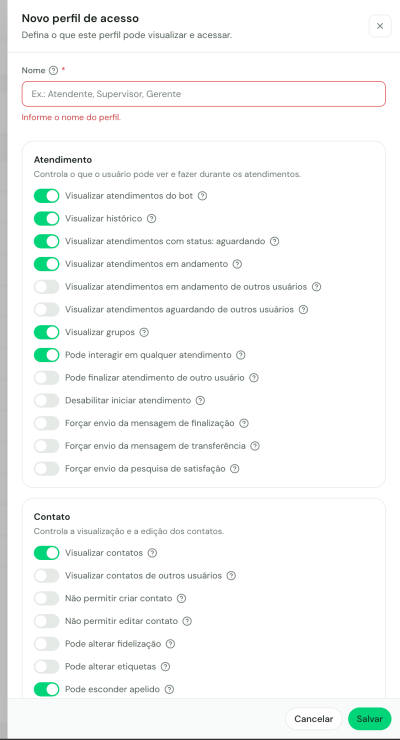
O efeito é prático e imediato. Um perfil sem a permissão da aba Equipe faz essa aba sumir da caixa de entrada do usuário. Sem a permissão de finalizar atendimento de outro usuário, o botão de finalizar simplesmente não funciona em conversas que não são dele.
Sem Visualizar atividades de outros usuários, a pessoa vê apenas as atividades em que é responsável ou criador. A regra vale nos pipelines, na tela de Atividades e na agenda.
Na edição de um usuário, a seção Permissões individuais permite manter a configuração do perfil, permitir ou bloquear cada recurso de IA e plugin. Essa escolha substitui a configuração do perfil apenas para aquela pessoa.
Permissões de dashboard
O grupo Dashboards tem uma chave por aba do módulo Dashboard. São onze: Visão geral, Tempo real, Chat, Avaliações, Tickets, Reuniões, Motivos de venda, Campanhas, Canais, Contatos e Meu desempenho. Desligar uma aba tira ela da barra do dashboard e faz o servidor recusar os dados dela. Digitar a URL na mão não contorna. O item Dashboard do menu lateral aparece quando o perfil tem ao menos uma aba liberada. Quem abre o dashboard sem a permissão de Visão geral cai na primeira aba que enxerga. Meu desempenho é o painel do próprio usuário, com as conversas atendidas, o tempo médio de atendimento, a satisfação, os tickets e as conversas ainda abertas com ele. Os números são sempre dele. A permissão não depende das outras abas, então dá para liberar só ela para um atendente. As avaliações aparecem sem identificar o cliente que respondeu.Perfil criado depois desta versão nasce com todas as abas liberadas. Nos perfis que já existiam, cada aba administrativa herdou o valor que a permissão de menu do Dashboard tinha, então ninguém ganhou nem perdeu acesso. Meu desempenho nasce liberado em todos.
Permissões de ticket
O grupo Tickets funciona diferente dos outros. Quatro permissões são de múltipla escolha, em vez de liga e desliga:
Ticket novo é o que ainda não recebeu nenhuma ação além da abertura.
As outras cinco permissões do grupo são chaves simples: reabrir ticket, fazer manutenção coletiva na listagem, criar visualizações pessoais, editar os painéis que os clientes veem no portal e exibir quem mais está com o mesmo ticket aberto.
Em um perfil novo, as quatro permissões de múltipla escolha começam em Não permitir. Você libera cada uma de forma explícita, então ninguém ganha acesso a ticket por esquecimento.
Um usuário não vê um menu. E agora?
Quando alguém da equipe não encontra um módulo no menu (Tickets ou Fluxos, por exemplo), a causa costuma ser uma destas duas:- Perfil de acesso — o grupo de permissões de menus do perfil dele não libera aquele módulo. O administrador ajusta em Pessoas > Perfis de Acesso, editando o perfil aplicado ao usuário.
- Complemento não contratado — alguns módulos dependem do plano ou de complementos da conta (Ticket e IA Generativa de Vendas, por exemplo). Nesse caso o menu não aparece para ninguém. Confira o que está ativo em Plano e cobrança.
Dúvidas frequentes
Convidei uma pessoa e o e-mail não chegou. O que faço?
Convidei uma pessoa e o e-mail não chegou. O que faço?
Confirme se o endereço foi digitado corretamente e peça para ela olhar a pasta de spam. Depois, abra a lista de usuários e clique em Reenviar convite na linha da pessoa. O link antigo deixa de valer e um novo convite é enviado.
Por que um atendente não vê certas conversas na caixa de entrada?
Por que um atendente não vê certas conversas na caixa de entrada?
Ele só enxerga conversas dos departamentos e canais vinculados ao cadastro dele. Confira esses vínculos no usuário e, se o problema for uma aba inteira sumida, revise o grupo de permissões de atendimento do perfil de acesso.
Devo excluir ou inativar quem saiu da empresa?
Devo excluir ou inativar quem saiu da empresa?
Inative. O usuário perde o acesso na hora e a vaga fica livre para outra pessoa, mas todo o histórico de atendimentos e registros continua disponível nos relatórios.