

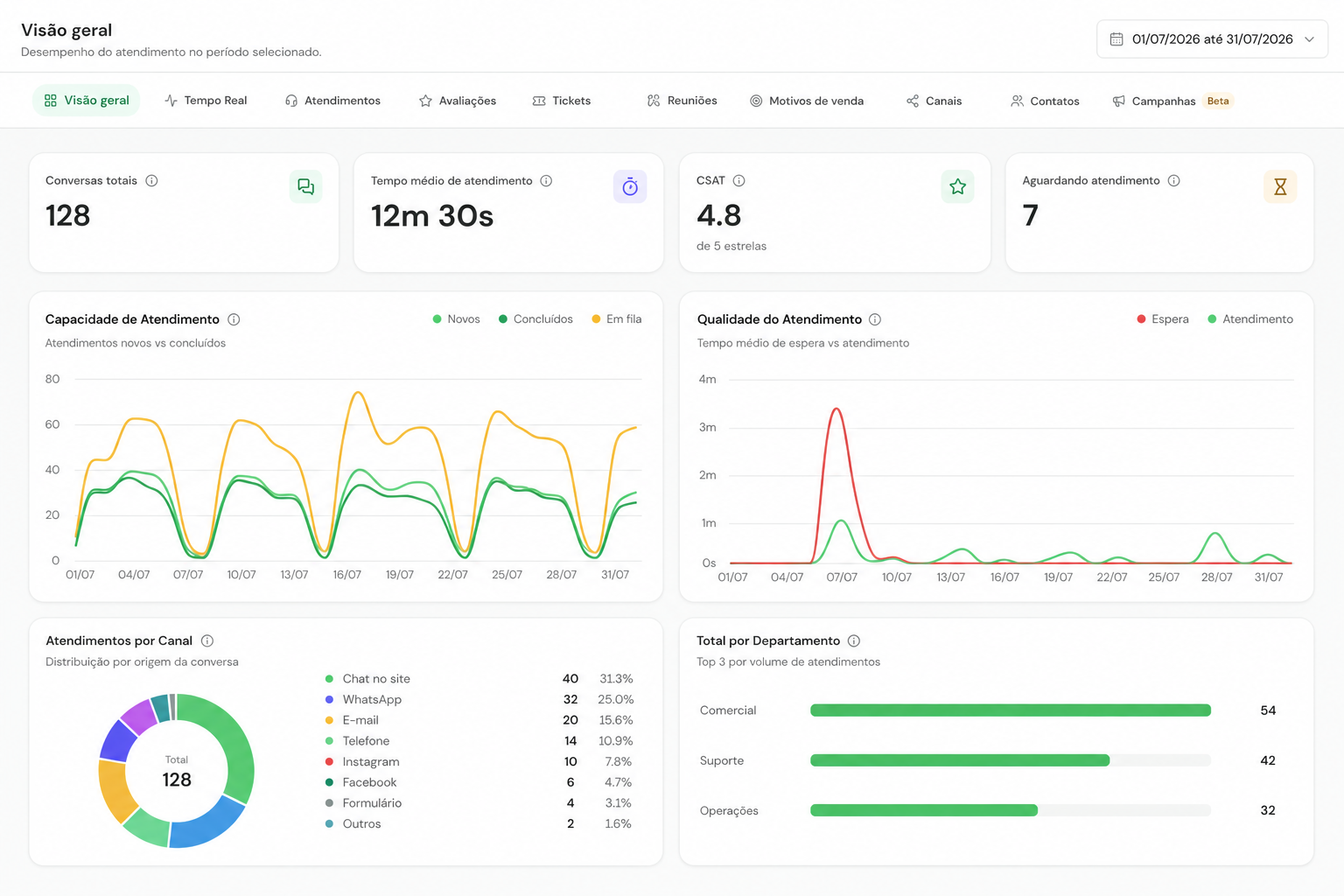
A visão geral permite acompanhar os canais e indicadores da operação.
A tela depende de uma conta de e-mail conectada ao seu usuário. Sem isso, ela mostra Nenhuma caixa de email configurada com o botão Adicionar caixa de email. A tela Emails também exige o módulo de CRM contratado e a permissão de acesso ao menu.
Conectando uma caixa de e-mail
As contas ficam em Configurações > Comunicação > Contas de E-mail, tela liberada para administradores e responsáveis.1
Abra a tela de contas
Vá em Configurações > Comunicação > Contas de E-mail e clique em Incluir.
2
Escolha o tipo de caixa
As opções são Gmail, Yahoo, iCloud e Outro (servidor próprio). Essa escolha não pode ser alterada depois. Clique em Próximo.
3
Informe o acesso e conecte
Nos provedores conhecidos, preencha Email e Senha de app. A própria etapa mostra onde gerar essa senha, porque a senha normal da conta costuma ser recusada. Em Outro, o campo é a Senha da caixa e você informa também Host IMAP, Porta IMAP, Host SMTP e Porta SMTP. Clique em Conectar.
Em Outro, marque Caixa só de envio quando o endereço servir apenas para mandar mensagens.
Nesse modo, você informa o servidor SMTP e não precisa configurar o recebimento por IMAP. A caixa
aparece com a indicação Só envio e não recebe nem sincroniza mensagens.
Conectar testa o recebimento e o envio antes de gravar qualquer coisa. Se o teste falhar, a conta não é criada e a mensagem de erro aparece na própria etapa. Deu certo, a primeira sincronização roda em segundo plano — a caixa pode levar alguns minutos para aparecer completa.
Cada pessoa do time pode cadastrar a própria caixa sem passar pelo administrador: em Meu Perfil, aba Integrações, seção Contas de E-mail, use Nova conta. Dar acesso a uma caixa já cadastrada continua sendo ação do administrador.
Caixas da Locaweb
As caixas da Locaweb entram pela opção Outro. Os servidores são os mesmos para todos os domínios hospedados lá:
No campo de e-mail vai o endereço completo, como
nome@suaempresa.com.br. A senha é a mesma do webmail, definida no painel da Locaweb, porque ali não existe senha de app. A própria Locaweb publica esses valores no guia de configuração de e-mail dela.
Quem enxerga cada caixa
A tela Emails mostra apenas as caixas ativas e vinculadas ao seu usuário. Quem controla isso é a lista Usuários vinculados, dentro da conta: uma mesma caixa pode ser compartilhada por vários usuários. No mesmo lugar existe o campo Publicação da caixa postal, que registra a intenção da caixa:A publicação não dá acesso por si só. Mesmo em uma caixa Pública, quem passa a vê-la na tela Emails é o usuário que estiver na lista de vinculados.
Gerenciando as contas conectadas
A lista mostra Conta, Provedor, Publicação, Última sincronização, Status e Ativo. O status resume a última tentativa de conexão: Aguardando conexão, Conectado, Desconectado, Erro de autenticação ou Erro. Nas ações da linha você tem:
Em Editar, deixe a senha em branco para manter a credencial atual. Se você trocar a senha ou os servidores, a conexão é testada antes de salvar — e nada é alterado quando o teste falha. O mesmo vale em Reautenticar. Em contas autorizadas pelo próprio provedor, Reautenticar abre a janela de autorização dele em vez de pedir senha.
Lendo e respondendo
À esquerda ficam as pastas — Caixa de entrada, Com estrela, Enviados, Rascunhos, Arquivados, Spam, Lixeira e Todos os emails — com a contagem de não lidos. Abaixo, em Caixas postais, você filtra por uma caixa específica e volta com Todas as caixas.1
Abra a mensagem
Clique no e-mail na lista. O conteúdo completo carrega em seguida, com os anexos listados acima do corpo. Use Anterior e Próximo para andar pela lista sem voltar.
2
Responda ou encaminhe
Responder abre a composição com o remetente já no destinatário e o assunto com Re:. Encaminhar (no menu Mais) monta a mensagem com Fwd:, a assinatura configurada e o texto original citado. As duas saem pela mesma caixa que recebeu.
3
Organize
Use a estrela no que precisa de atenção — o filtro Com estrela junta tudo. Arquivar move a mensagem para Arquivados e tira da caixa de entrada, sem apagar nada.
Organizando e-mails com etiquetas
Na lista, use Categorizar para aplicar ou remover uma etiqueta. O botão aparece na mensagem aberta e no menu do clique direito. Você também pode selecionar vários e-mails e aplicar a etiqueta ao lote. As etiquetas aparecem ao lado do assunto. Na Pesquisa avançada, use o campo Etiqueta para mostrar apenas os e-mails categorizados com uma opção específica. Para criar uma etiqueta direto nessa tela, escolha Nova etiqueta. Essa opção aparece para quem tem a permissão Criar etiqueta. No cadastro, marque E-mails para liberar a etiqueta na caixa de entrada. O clique direito em um e-mail também oferece ações para marcar como lido, adicionar estrela, arquivar e excluir. Para trabalhar em bloco, marque as caixas de seleção da lista. O menu ao lado do seletor geral oferece Todos, Nenhum, Lidos e Não lidos, e a barra passa a mostrar as ações de marcar como lida, marcar como não lida, arquivar e excluir. Como o servidor processa uma mensagem por vez, uma barra acompanha o andamento (“Arquivando 8 de 40 emails…”) — as outras pastas só ficam atualizadas quando o lote termina. O botão de atualizar, acima da lista, sincroniza as caixas com o provedor e recarrega a pasta. Fora disso, a sincronização acontece sozinha em segundo plano.Escrevendo uma mensagem
Novo email abre a janela Nova mensagem, que você pode arrastar pela barra de título e maximizar.- De: escolha entre as suas caixas.
- Para e Cc: digite o endereço e confirme com Enter, vírgula ou ponto e vírgula; cada destinatário vira uma etiqueta. A lupa abre a busca de contatos: só entram os que têm e-mail cadastrado, e o botão Cadastrar contato cria um novo sem sair da composição. Cc aparece pelo botão ao lado de Para.
- Assunto e corpo: o editor tem negrito, itálico, sublinhado, tachado, tamanho e estilo de texto, listas, cor da fonte, realce, link, emoji e desfazer/refazer.
- Anexos: o clipe abre o seletor de arquivos. O limite é de 25 MB por arquivo, e cada anexo mostra o progresso do envio — se falhar, dá para tentar de novo ou remover.
Ctrl + Enter também envia. Ao confirmar, o Novus CRM avisa que o e-mail está na fila de envio: a saída acontece em seguida, em segundo plano.
A composição não tem cópia oculta nem agendamento de envio, e o botão Rascunho apenas fecha a janela (com confirmação, se você já digitou algo) — ele não guarda um rascunho na plataforma. A pasta Rascunhos mostra o que veio do seu provedor.
Pesquisando
A busca do topo procura no assunto, na prévia e no nome e endereço de quem enviou, sempre dentro da pasta selecionada. O ícone ao lado do campo abre a Pesquisa avançada, com De, Para, Assunto, Período (início e fim), Ordenação (mais recentes ou mais antigos primeiro), Etiqueta e Somente com anexo. Limpar volta aos critérios vazios.E-mail ligado a contatos e negociações
É aqui que o e-mail integrado deixa de ser só um webmail.- Painel de relacionamento: no e-mail aberto, o ícone do painel lateral abre Relacionamento dos participantes e lista, para os endereços daquela mensagem (remetente, destinatários e cópia), os blocos Pessoas / Contatos, Atendimentos, Negócios e Tickets. É a resposta rápida para “quem é essa pessoa e o que já rolou com ela”.
- Aba E-mails da negociação: abra a negociação em Pipelines e vá na aba E-mails. O botão Enviar email já vem com o e-mail do contato no destinatário e o título da negociação no assunto, e o que sai por ali fica vinculado àquela negociação. A lista mostra os e-mails vinculados, com marca de Enviando… ou Falhou enquanto o envio não conclui, e cada um pode ser desvinculado.
- E-mail do contato no atendimento: clicar no endereço do contato abre a composição já com ele como destinatário. Se você não tiver caixa vinculada, o clique cai no programa de e-mail do seu computador, como antes.
Não existe hoje uma ação para pegar um e-mail recebido na caixa de entrada e vincular à mão a um contato ou a uma negociação. O vínculo nasce do envio feito de dentro da negociação; para o resto, o painel de relacionamento faz a ponte pelo endereço.
Modelos de e-mail
Em Configurações > Comunicação > Modelos de E-mail você guarda textos reutilizáveis. Clique em Incluir para abrir Novo modelo de e-mail e preencha:
As variáveis são escritas entre chaves duplas e trocadas pelo valor real na hora do envio. O catálogo inclui, entre outras,
{{saudacao}}, {{protocolo}}, {{usuario.nome}}, {{contato.nome}}, {{contato.primeiro-nome}}, {{contato.email}} e {{contato.telefone}}. Use o botão de variáveis do editor para inserir sem errar o nome.
A lista traz Nome, Assunto e Visibilidade, com busca, edição pelo duplo clique e exclusão de um ou de vários modelos selecionados.
A janela Nova mensagem da tela Emails ainda não traz um seletor de modelos: hoje o cadastro serve para manter os textos e as variáveis padronizados em um só lugar.
Dúvidas frequentes
Abri a tela de Emails e está tudo vazio. O que houve?
Abri a tela de Emails e está tudo vazio. O que houve?
Ou não existe conta conectada, ou a conta existe mas o seu usuário não está vinculado a ela. Peça ao administrador para vincular a caixa ao seu usuário em Configurações > Pessoas > Usuários, ou cadastre a sua própria caixa em Meu Perfil > Integrações.
Meus colegas conseguem ler os e-mails que eu recebo?
Meus colegas conseguem ler os e-mails que eu recebo?
Só quem estiver na lista de Usuários vinculados daquela conta. Se a caixa é sua e ninguém mais está vinculado, ninguém mais vê. Em caso de dúvida, confirme com o administrador quem tem acesso.
Arquivar apaga o e-mail?
Arquivar apaga o e-mail?
Não. Arquivar move a mensagem para a pasta Arquivados, tirando ela da caixa de entrada. O e-mail continua lá e aparece na pesquisa feita em Arquivados ou em Todos os emails.
Excluí um e-mail na Lixeira. Consigo recuperar?
Excluí um e-mail na Lixeira. Consigo recuperar?
Não. Na Lixeira, excluir é definitivo: a mensagem sai da conta e do servidor. Fora da lixeira, excluir só move para lá, e você ainda pode encontrá-la.
A conta está com Erro de autenticação. O que fazer?
A conta está com Erro de autenticação. O que fazer?
Use Reautenticar na linha da conta, em Configurações > Comunicação > Contas de E-mail, e informe a senha atual — nos provedores conhecidos, a senha de app. A conexão é testada antes de salvar, então o próprio teste diz se a credencial resolveu.
Minha caixa é da Locaweb. Como conecto?
Minha caixa é da Locaweb. Como conecto?
Escolha Outro e use
email-ssl.com.br nos dois hosts, porta 993 no IMAP e 465 no SMTP. O usuário é o e-mail completo e a senha é a do webmail da Locaweb.E-mail pode virar ticket de suporte?
E-mail pode virar ticket de suporte?
Pode, e é outro recurso: na linha da conta existe a ação Conta de suporte, disponível para quem tem o módulo de tickets. Veja E-mail vira ticket.