Como ligar o servidor MCP do Novus CRM e conectar ChatGPT, Claude e outros agentes de IA aos dados da sua conta.
O Novus CRM tem um servidor MCP embutido. Ligado, ele entrega os dados da sua conta como ferramentas
que um agente de IA chama sozinho. Na prática você pergunta “quais negócios estão parados há mais de
uma semana?” no ChatGPT ou no Claude e a resposta vem da sua conta, sem ninguém escrever integração.Nos dois provedores o caminho é o mesmo. Você liga o servidor, copia o endereço e cola lá.
O servidor MCP faz parte do Plano Avançado, do Plano Premium e do Plano
Revenda, e a conta em avaliação também usa. No Plano Básico a integração
disponível é a API pública.
Só administradores da conta veem a tela do servidor MCP. Se você não encontrar
Opções › Servidor MCP, peça a um administrador.
O servidor entrega 119 ferramentas, separadas em 22 abas na tela de configuração. Cada ferramenta é
uma ação, e o agente escolhe sozinho qual usar para responder ao que você pediu.
Área
O que o agente alcança
Contatos
Consultar, criar, atualizar e excluir contato, escrever anotação, aplicar etiqueta, transferir vários contatos de uma vez
Funis e etapas
Ler funil e etapa, criar funil, duplicar, arquivar, reordenar etapa, ver estatística
Negócios
Listar, criar, atualizar, mover de etapa ou de funil, mover vários de uma vez, preencher campo personalizado
Atividades
Criar, concluir, cancelar, reabrir e reordenar atividade de um negócio
Reuniões
Listar, criar, atualizar e cancelar reunião, ligação e tarefa da agenda
Anotações
Ler e escrever anotação em contato e em negócio
Conversas e tickets
Buscar atendimento, ler as mensagens de uma conversa, consultar ticket pelo código. Só leitura
Produtos
Consultar e criar produto, vincular produto a negócio, ajustar quantidade
Cadastros de apoio
Etiqueta, departamento, tipo de atividade, motivo de venda, origem do negócio, lista de contato, campo personalizado
Canais e usuários
Listar canal conectado e usuário da conta. Só leitura
Consultas externas
CNPJ na Receita Federal, com razão social, situação e sócios. CEP, com logradouro, cidade, IBGE e DDD
Cobrança
Pedir um pagamento com solicitar_pagamento
Se a sua conta tem fluxo com o gatilho MCP Server Tool, aparece uma aba a mais, Ferramentas de
fluxos, com as ferramentas que você mesmo desenhou. O interruptor Ferramentas de fluxos (MCP
Server Tool), na mesma tela, liga e desliga esse grupo inteiro.
Cada ferramenta na tela traz um selo. Ele diz o que a ferramenta faz com os seus dados.
Selo
O que significa
Quantas
Baixo
Leitura e atualização de registro que já existe
84
Médio
Criação de registro novo e vínculo entre registros
19
Alto
Exclusão
16
Antes de conectar o primeiro agente, desligue tudo de risco Alto. Você continua conseguindo
consultar, criar e mover, e ninguém apaga funil por engano.
No menu lateral, vá em Opções e, no grupo Integrações, clique em Servidor MCP.
2
Confirme que o servidor está ativo
O interruptor Servidor MCP já vem ligado. Se alguém desativou, ligue de novo. Desativado, o
endereço não responde nem com credenciais válidas.
3
Escolha as ferramentas
Todas vêm habilitadas. Cada aba reúne as ferramentas de uma área, e cada ferramenta tem um
interruptor próprio e um selo de risco. Desligue o que o agente não deve alcançar. O botão
Desabilitar todos zera a lista, e daí você liga só o que precisa. O contador no topo da
tela mostra quantas ficaram de pé.
4
Salve
Clique em Salvar. O contador no topo mostra quantas ferramentas ficaram habilitadas.
5
Copie o endereço
No bloco Informações de Conexão, clique em Copiar ao lado de Endereço do endpoint.
É esse endereço que você vai colar no ChatGPT ou no Claude.
Boa parte das ferramentas escreve dados. Criar contato, mover negócio e cancelar reunião estão
na lista. Um agente conectado faz isso em nome de quem autorizou. Libere só as áreas que ele
precisa e revise a lista de vez em quando.
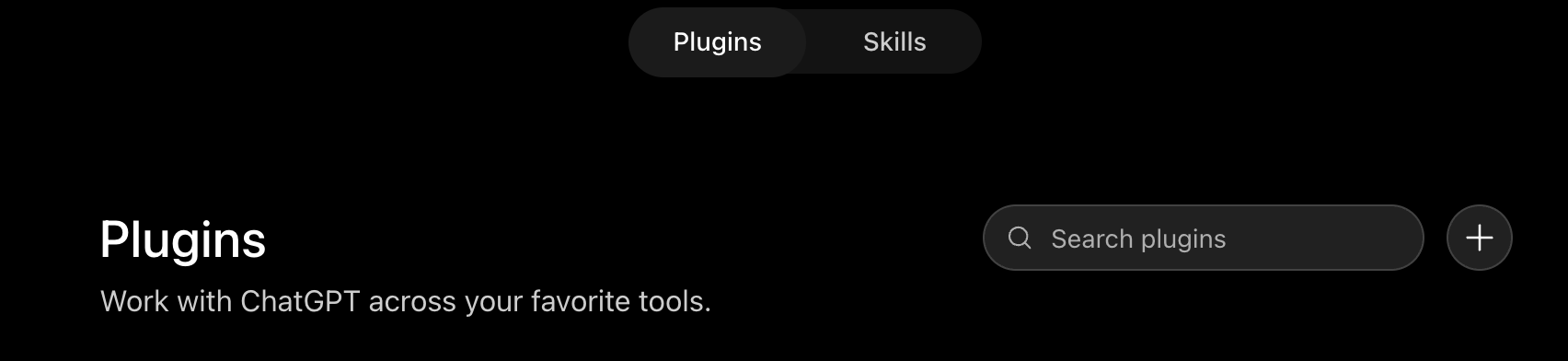
A lista de plugins do ChatGPT, com o botão de adicionar à direita.
2
Adicione um plugin
Clique no + ao lado da busca.
3
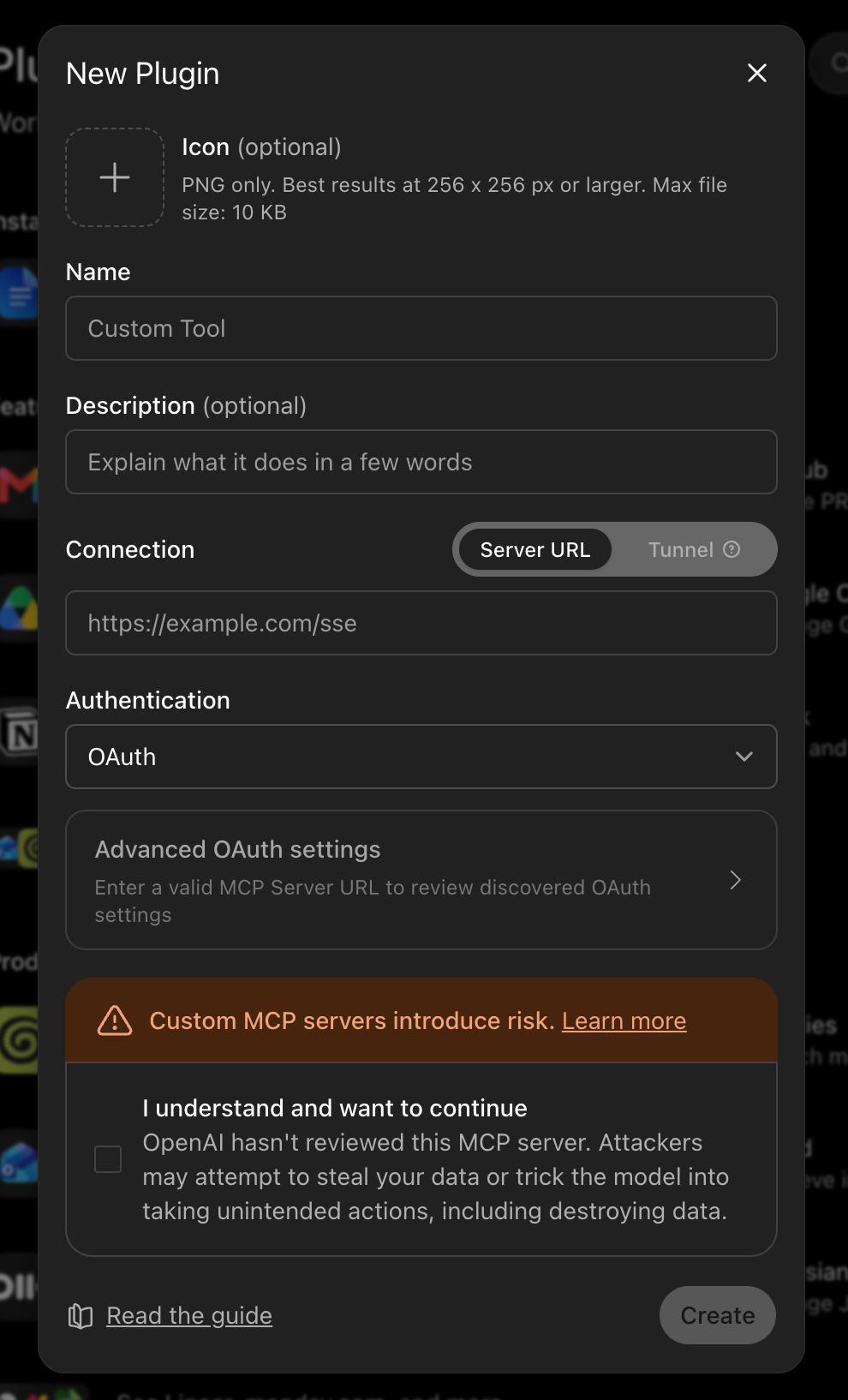
Preencha os dados da conexão
Dê um nome ao plugin, cole o endereço copiado no campo Server URL, escolha OAuth em
Authentication e marque a caixa que confirma que você entende o aviso sobre servidores MCP
de terceiros. Depois clique em Create.
O formulário de novo plugin, já com o endereço do servidor e OAuth escolhido.
4
Autorize no Novus CRM
O navegador abre a tela de login do Novus CRM. Entre com o seu usuário, escolha a conta e
autorize o acesso. Feito isso, o plugin fica disponível nas conversas.
Na barra lateral das configurações, clique em Conectores.
3
Adicione um conector personalizado
Clique em Adicionar e depois em Adicionar conector personalizado.
4
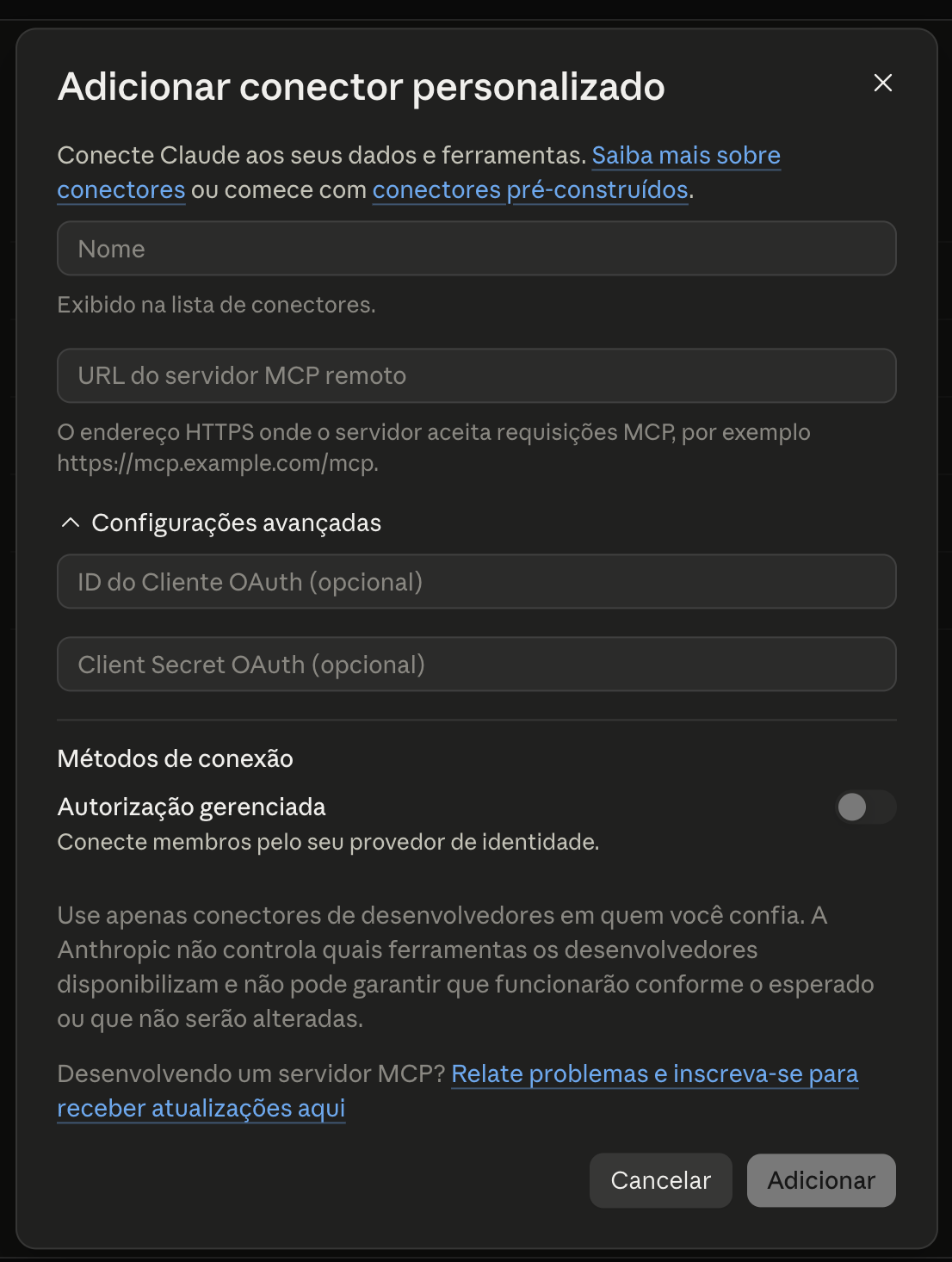
Cole o endereço
Dê um nome ao conector, cole o endereço copiado em URL do servidor MCP remoto e clique em
Adicionar. Deixe ID do Cliente OAuth e Client Secret OAuth em branco. O Novus CRM
registra o cliente sozinho.
O formulário de conector personalizado do Claude.
5
Autorize no Novus CRM
O navegador abre a tela de login do Novus CRM. Entre com o seu usuário, escolha a conta e
autorize o acesso. O conector passa a aparecer na lista de ferramentas do Claude.
A conexão fica no nome do seu usuário, não no da empresa. O agente enxerga o que você enxerga. Cada
autorização vale para uma conta só, então quem usa mais de uma conta no Novus CRM autoriza uma vez
para cada.Nenhuma chave de API é copiada nesse caminho. Para revogar, remova o plugin no ChatGPT ou o conector
no Claude. Para cortar o acesso de todos os agentes de uma vez, desative Servidor MCP em
Opções › Servidor MCP.
O servidor segue o Model Context Protocol, então qualquer cliente compatível conecta pelo mesmo
endereço. Em cliente que roda no seu próprio servidor, a chave de API costuma dar menos trabalho que
o OAuth. Os dois formatos de configuração, a lista completa de ferramentas e os detalhes do OAuth
estão em Servidor MCP.A Luma, a assistente dentro do Novus CRM, usa essas mesmas ferramentas sem
configuração externa. Para liberar, ative Usar na Luma na mesma tela.