

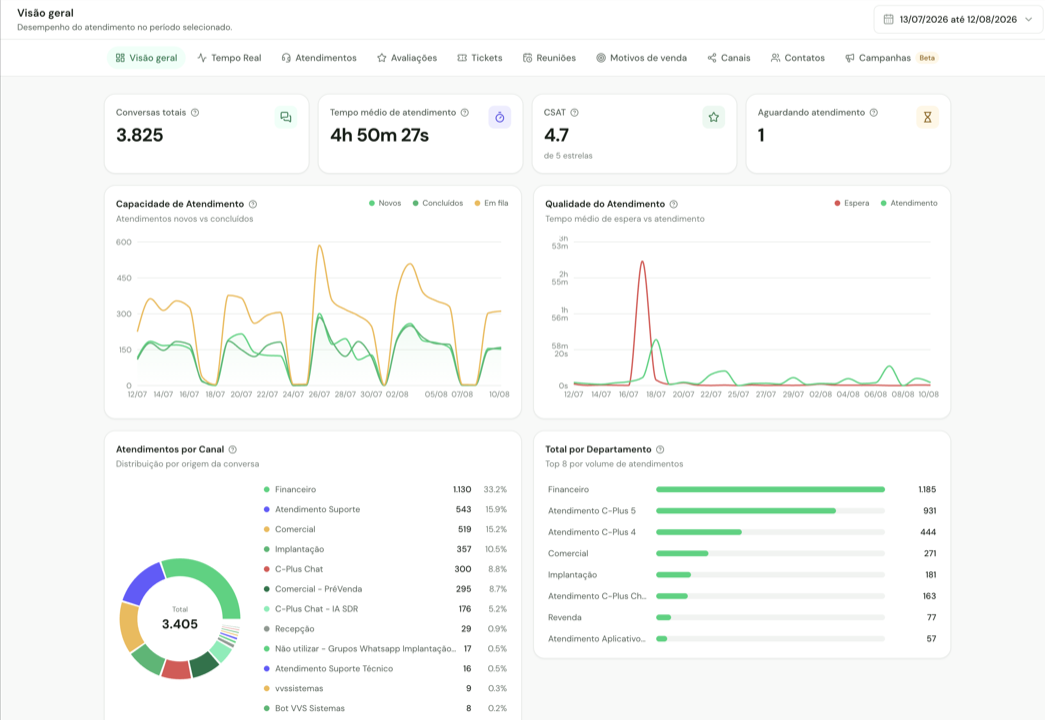
As abas da Visão geral
Todas as abas aceitam filtros de período, departamento e atendente. Os filtros ficam gravados no endereço da página, então dá para salvar nos favoritos uma visão já filtrada.
Acompanhando a operação ao vivo
A aba Tempo Real foi feita para o gestor que precisa saber, agora, se a equipe dá conta do movimento. Ela se organiza em blocos:- Aguardando na fila — quantas conversas esperam alguém assumir, e há quanto tempo.
- Atendendo agora — quais atendentes estão em conversa e com quantos clientes cada um.
- Ociosos — atendentes disponíveis sem nenhuma conversa no momento.
- Capacidade — quanto da equipe está ocupada em relação ao total disponível.
Os tempos da aba Chat
Quatro gráficos medem quanto o cliente espera e quanto dura a conversa: Tempo Médio de Atendimento Pós-Bot, Tempo Médio de Espera Inicial, Duração Média do Atendimento e Tempo Médio de Espera. Cada um deles traz, logo abaixo do título, a Média do período. Esse número considera todo o intervalo filtrado, e não apenas as barras visíveis no gráfico. As barras mostram o comportamento por dia ou por hora. A média responde outra pergunta: qual é o tempo típico da operação naquele período.Quem mais abre atendimentos
No fim da aba Chat fica o bloco Ranking de clientes. Ele mostra quais clientes mais abriram atendimentos no período. Use o seletor do cabeçalho para agrupar por Departamento ou por Canal. Cada grupo é um cartão com o nome do departamento ou do canal, quantos clientes diferentes ele atendeu e a lista dos maiores volumes. Em cada linha você vê o total de atendimentos do cliente e a participação dele naquele grupo, em porcentagem. O bloco começa com seis cartões. Quando existem mais, o botão Mostrar todos abre o restante e informa quantos são no total.O ranking conta apenas conversas novas. Uma mensagem em conversa já aberta, ou a reabertura de uma conversa antiga, não gera um atendimento novo na contagem.
Acompanhando anúncios da Meta
A aba Meta Ads reúne os resultados do Gerenciador de Anúncios. Você vê o valor investido, alcance, impressões, frequência, cliques, custo por clique e custo por mil impressões. A tela também mostra os contatos gerados e as conversas iniciadas pelo anúncio. Os gráficos separam o investimento por dia e a entrega por horário, plataforma e faixa etária. Use o filtro de período no topo para comparar as campanhas no intervalo desejado. Antes de abrir os números, conecte uma conta de anúncios:1
Abra a configuração
Acesse Opções > Meta Ads e clique em Conectar com a Meta.
2
Escolha a conta
Entre com a conta da Meta e escolha a conta de anúncios que o Novus CRM deve consultar.
3
Confira a leitura
Mantenha Leitura dos anúncios ativada. Depois, abra Dashboard > Meta Ads e escolha o
período.
Lendo a aba Avaliações
As respostas das pesquisas de satisfação são agrupadas em três faixas:
Como ativar a pesquisa ao fim de cada conversa está em Finalizar e avaliar.
Relatórios
Quando o painel não basta, os relatórios detalham os mesmos dados em listas exportáveis. Os de atendimento existem em seis recortes:- Por cliente — histórico de conversas de cada contato.
- Por departamento — volume e tempos de cada área.
- Por dia — evolução diária no período escolhido.
- Por atendente — produtividade individual da equipe.
- Por etiqueta — conversas agrupadas pelas etiquetas aplicadas.
- Detalhado — todas as conversas, linha a linha, com filtros combináveis.
Notificações que o sistema envia
Independentemente dos painéis, a plataforma avisa cada pessoa sobre o que exige a atenção dela:O aviso de canal desconectado merece resposta rápida: enquanto o canal estiver fora do ar, as mensagens dos clientes não chegam à caixa de entrada. Veja como reconectar em Canais.
Escolhendo como o aviso aparece
O sino no topo da tela se atualiza sozinho, sem recarregar a página. A plataforma também pode mostrar um card no canto inferior direito assim que a notificação chega. Cada pessoa liga ou desliga esse card em Meu perfil, na seção de notificações:
Desligar o card não desliga o aviso. O sino continua atualizando em tempo real, e a notificação fica registrada lá para você abrir quando quiser.
Se você autorizou as notificações do navegador, o aviso de mensagem nova também aparece fora da plataforma. Clicar nele traz para a frente a aba que já está aberta e abre o atendimento correspondente. O navegador não carrega o Novus CRM outra vez em uma aba nova. Cada atendimento mantém um aviso só, então mensagens seguidas da mesma conversa atualizam o alerta que está na tela em vez de empilhar um por mensagem.
Acompanhando reuniões por pipeline
Na aba Reuniões, filtre o período, o usuário e o pipeline. Além do Ranking por Usuário, o painel mostra o Ranking por Pipeline, com total, reuniões realizadas, no-show, cancelamentos, efetividade e contatos de cada pipeline.Dúvidas frequentes
Os números do Tempo Real não batem com o relatório do dia. É erro?
Os números do Tempo Real não batem com o relatório do dia. É erro?
Não. O Tempo Real fotografa o momento atual e muda a cada instante. Os relatórios consolidam períodos fechados. Compare relatórios entre si, e use o Tempo Real só para decisões imediatas.
Por que não vejo todas as abas da Visão geral?
Por que não vejo todas as abas da Visão geral?
Duas causas possíveis: seu perfil de acesso limita os menus, ou o plano da conta não inclui o módulo (Tickets e Reuniões, por exemplo, dependem dos complementos contratados). O administrador confere em Usuários e permissões e em Plano e cobrança.
Consigo acompanhar campanhas por aqui?
Consigo acompanhar campanhas por aqui?
Sim. Abra a campanha e clique em Dashboard para acompanhar os envios, as entregas, as leituras, as respostas e os erros.