

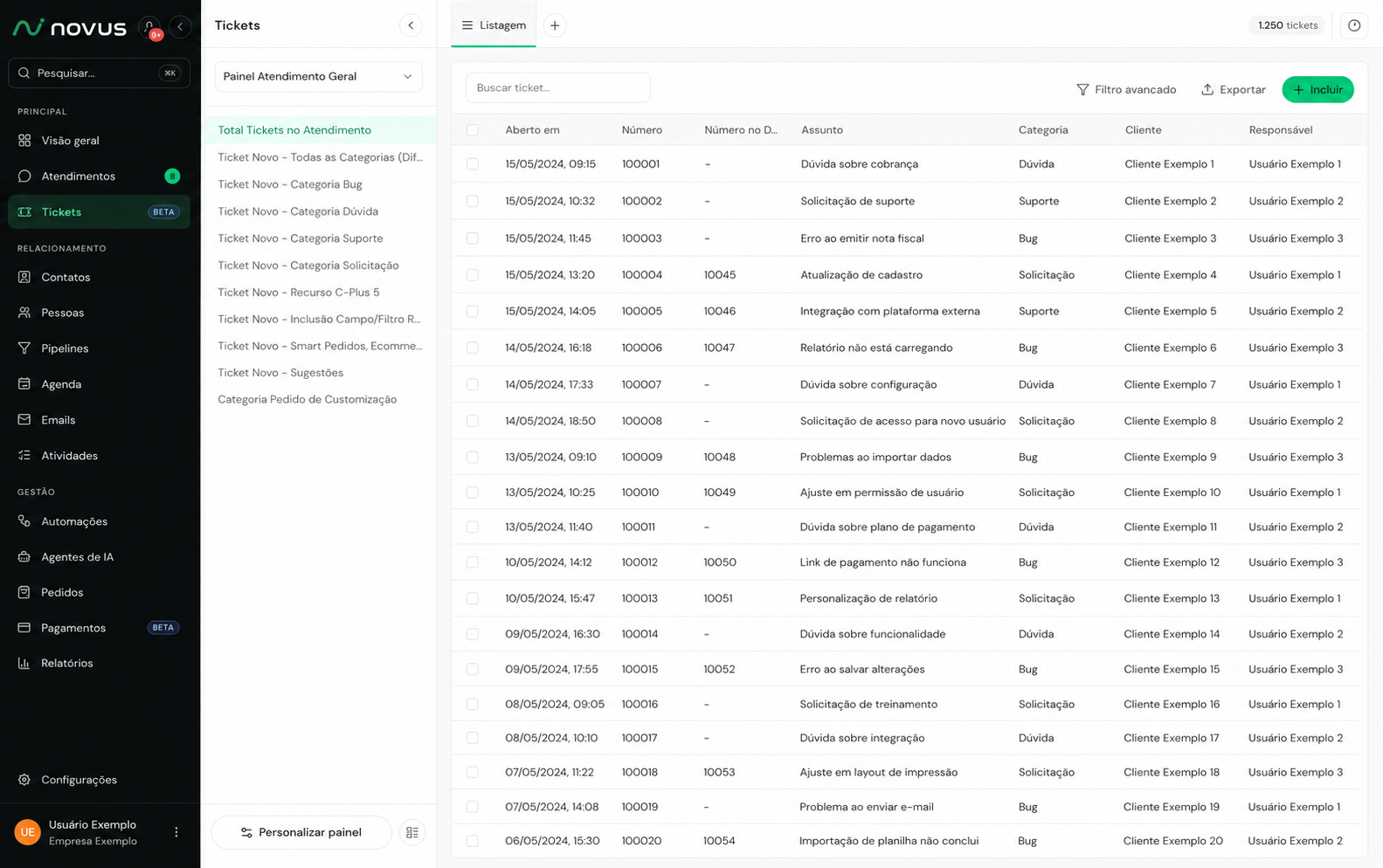
A lista de tickets é sempre o resultado da consulta selecionada na barra lateral.
Painel e consulta: quem é quem
São duas coisas diferentes, e a confusão entre elas é a origem de quase toda dúvida sobre a tela de Tickets.Painel
Agrupa consultas e define quem enxerga esse grupo. Tem nome, situação (ativo ou inativo), tipo de uso e a lista de usuários vinculados.
Consulta
É o recorte em si: as condições que decidem quais tickets entram, as colunas exibidas e a ordem dos resultados.
Quem configura e quem só usa
Configurar painéis depende da permissão Painel de consulta, no perfil de acesso do usuário. Sem ela, os botões que levam ao cadastro não aparecem na barra lateral de Tickets: você só usa as consultas dos painéis a que está vinculado. Isso muda também o que a barra lateral diz quando você não tem painel algum. Com a permissão, aparece o aviso “Nenhum painel vinculado ao seu usuário” e o botão Configurar painéis. Sem a permissão, o que você vê é o seletor desabilitado, com “Nenhum painel disponivel” — sem aviso e sem caminho de saída. Nesse caso, peça ao administrador para vincular seu usuário a um painel. O painel também precisa estar Ativo: o seletor da barra lateral descarta painel inativo, mesmo com usuários vinculados. Duas exceções ao vínculo, para você não se assustar: na tela de configuração, administrador e responsável enxergam todos os painéis da conta; e o filtro painel → consulta do dashboard de tickets lista todos os painéis ativos do tipo Usuário, vinculados a você ou não.Chegando no cadastro
Tudo começa na barra lateral da tela de Tickets:- Personalizar painel abre para edição o painel que está selecionado. Sem nenhum painel selecionado, o botão vira Adicionar painel e abre um painel novo em branco.
- O ícone ao lado, Lista de paineis de consulta, abre a listagem de todos os painéis que você pode configurar.
- Quando nenhum painel está vinculado ao seu usuário, a barra lateral avisa “Nenhum painel vinculado ao seu usuário” e oferece Configurar painéis.
Criando um painel
1
Abra um painel novo
Na listagem de painéis, clique em Incluir. A tela abre dividida: os dados do painel à esquerda, a tabela de consultas à direita.
2
Preencha os dados do painel
Nome é obrigatório, com até 120 caracteres. Deixe Ativo marcado para o painel valer. Em Tipo de uso, escolha Usuário (painel do seu time, na tela de Tickets) ou Cliente (painel do Portal do Cliente).Com o tipo Usuário, o campo Usuários libera a escolha de quem enxerga o painel. Com o tipo Cliente, esse campo não se aplica.
3
Crie as consultas
Clique em Nova consulta e monte o recorte, como descrito abaixo. Repita para cada visão que o time precisa.
4
Grave
Clique em Gravar. O painel e todas as consultas são salvos de uma vez. Enquanto o Nome estiver vazio, o botão Gravar fica desabilitado — não há mensagem de erro, é o nome que está faltando.
Painel do cliente é um nome reservado — o cadastro recusa um painel novo com esse nome.
Com a conta em modo somente leitura, Gravar e Excluir não executam: um aviso sobre o plano aparece no lugar.
Montando uma consulta
Nova consulta abre uma janela com todos os ajustes do recorte.Identificação
- Nome: obrigatório, até 120 caracteres.
- Descrição: opcional, até 250 caracteres. Serve de dica ao passar o mouse na barra lateral.
- Ativo: só consulta ativa aparece na barra lateral de Tickets.
- Tipo de visualização: Listagem, no formato de tabela.
A visualização em Kanban aparece na janela, mas está desabilitada e marcada como Disponível em breve. Por ora, toda consulta é uma listagem.
Condições
As condições ficam em dois blocos, e a diferença entre eles é a lógica:- Condições combinadas: todas precisam ser atendidas (E).
- Condições independentes: basta uma ser atendida (OU).
1
Campo
O que será avaliado no ticket. A lista traz os campos do ticket — Ticket: Status, Ticket: Categoria, Ticket: Responsável, Ticket: Departamento, Ticket: Serviço, Ticket: Justificativa, Ticket: Assunto, Ticket: Solicitante, Ticket: Solicitante: Perfil de acesso, Ticket: Data de vencimento, Ticket: Status: Base, entre outros — e também cada campo adicional da sua conta.
2
Operador
Os operadores mudam conforme o campo. Status, categoria e serviço trabalham com Igual a e Diferente de; assunto, com Contenha e Não contenha; Ticket: Status: Base aceita ainda Tempo de permanência (horas corridas) maior que e menor que; campo adicional aceita Maior que, Menor que, Informada e Não informada.
3
Valor
O terceiro campo se adapta ao par escolhido: uma busca de status, departamento, categoria, serviço, justificativa, etiqueta ou perfil de acesso; uma lista fechada (Público e Interno, Agente e Cliente, Novo, Em atendimento, Parado, Cancelado, Resolvido e Fechado); uma busca de contato ou usuário em Ticket: Solicitante quando você escolhe Pessoa específica; um número, nos operadores de tempo de permanência; ou um texto livre, nos campos adicionais.
Colunas exibidas
Em Colunas que serão exibidas você tem duas listas: Campos disponíveis e Campos selecionados. Clique em um campo disponível para incluí-lo, arraste pela alça para reordenar e use a lixeira para tirar. O contador no topo mostra quantas colunas você já usou, com máximo de 20. A lista de campos disponíveis traz Aberto em, Assunto, Categoria, Dias em aberto, Nome Contato, Nome Organização, Data da última ação, Dias desde a última interação, Fechado em, Justificativa, Número, Reaberto em, Resolvido em, Responsável, Responsável Departamento, Serviço, Status, Tempo de espera na fila do chat, Tickets Filhos, Tickets Pais, Tipo, Tipo de gerador da última ação, Urgência e Mesclado em. Dias em aberto conta desde a abertura até o fechamento. Se o ticket continua aberto, conta até o dia atual. Os campos adicionais ativos da sua conta entram na mesma lista, com o sufixo (Adicional) no nome.Ordenação
Em Exibir por ordem você define a ordenação padrão da listagem. Clique em Adicionar nova coluna, escolha a coluna e a direção — Crescente ou Decrescente. Pode empilhar mais de um critério.Nem toda coluna pode ordenar. Ficam fora Nome Organização, Dias desde a última interação, Número, Responsável Departamento, Tempo de espera na fila do chat, Tickets Pais, Tickets Filhos, Tipo, Tipo de gerador da última ação, Mesclado em e os campos adicionais.
Clonando consultas
Para criar uma variação de algo que já existe, não comece do zero:1
Selecione as consultas
Na tabela de consultas do painel, marque uma ou mais linhas.
2
Use Clonar itens
A ação aparece na barra da tabela. Cada cópia nasce com as mesmas condições, colunas e ordenação do original, e o nome vira Cópia, um número sorteado e o nome do original — algo como Cópia 317 - Meus tickets abertos.
3
Ajuste e grave
Edite a cópia, troque o nome e o que mais mudar, e clique em Gravar. Os originais continuam como estavam.
Editando, reordenando e excluindo
A tabela de consultas do painel mostra Nome, Descrição, Tipo e Status, além de uma busca própria. O campo Buscar consulta… filtra por nome e descrição. Arraste uma linha para mudar a ordem das consultas. Essa ordem é a mesma da barra lateral de Tickets. Cada linha também tem as ações Editar e Excluir. Duplo clique na linha abre a edição. Excluir uma consulta pede confirmação e o aviso é claro: “Confirme em Gravar para persistir.” Enquanto você não gravar, nada foi para o servidor. Para apagar um painel inteiro, use Excluir na listagem de painéis. A confirmação “Excluir painel” mostra o nome do painel e basta confirmar; não é preciso digitar nada, e a exclusão vale na hora. Nenhum ticket é apagado nesse caminho — some apenas o recorte salvo.Painéis do Portal do Cliente
Painéis com Tipo de uso igual a Cliente alimentam a lista de tickets do Portal do Cliente, não a tela do seu time. Eles são configurados aqui, pelo seu time, e o cliente apenas troca de consulta. As colunas de campos adicionais não são exibidas no portal, mesmo que estejam na consulta. Veja mais em Portal do Cliente.Exportando o resultado
A exportação sai da tela de Tickets, em Exportar, e usa a consulta selecionada como base — sem consulta selecionada, o Novus CRM avisa “Selecione uma consulta do painel antes de exportar.” Escolha o formato (.csv ou .xlsx) e, em Colunas adicionais, se o texto das ações entra na planilha. Ao escolher Somente acoes com etiquetas, surge o campo Etiquetas para você indicar quais. O arquivo é gerado em segundo plano: você segue trabalhando, acompanha em Downloads e recebe um e-mail quando fica pronto. É uma exportação por vez — pedindo outra antes de a primeira terminar, aparece o aviso de exportação em andamento.
Dúvidas frequentes
Nenhum painel aparece no seletor da tela de Tickets. Por quê?
Nenhum painel aparece no seletor da tela de Tickets. Por quê?
Porque o seletor lista só os painéis ativos em que o seu usuário está vinculado, e isso vale inclusive para administrador e responsável. Com a permissão Painel de consulta, abra o painel na configuração e inclua o seu usuário no campo Usuários. Sem a permissão, o seletor aparece desabilitado com “Nenhum painel disponivel” e o caminho é pedir o vínculo ao administrador.
O painel abriu, mas a mensagem é Nenhuma consulta configurada.
O painel abriu, mas a mensagem é Nenhuma consulta configurada.
O painel existe e você tem acesso, mas ele não tem consulta ativa. Edite o painel, crie uma consulta (ou marque como Ativo alguma existente) e grave.
A consulta abriu vazia. O que checar?
A consulta abriu vazia. O que checar?
As condições. Combinadas demais estreitam o resultado até zerar, porque todas precisam ser atendidas ao mesmo tempo. Mova para Condições independentes o que pode valer isoladamente, ou revise os valores escolhidos.
Não vejo a consulta que meu colega usa. Por quê?
Não vejo a consulta que meu colega usa. Por quê?
Consulta não tem permissão própria: quem controla o acesso é o painel. Se você não está vinculado ao painel dele, nenhuma consulta de lá aparece para você.
Um ticket novo entra sozinho na consulta?
Um ticket novo entra sozinho na consulta?
Sim. A consulta é um filtro vivo: assim que um ticket passa a atender às condições, ele aparece no resultado; quando deixa de atender, sai da lista, mas continua existindo e pode ser encontrado por outra consulta. Veja o ciclo completo em Tickets.
Editei a consulta e nada mudou na lista. Faltou o quê?
Editei a consulta e nada mudou na lista. Faltou o quê?
Provavelmente o Gravar do painel. O Salvar da janela da consulta só devolve as alterações para o rascunho do painel; a gravação de verdade acontece no botão Gravar do topo da tela.