

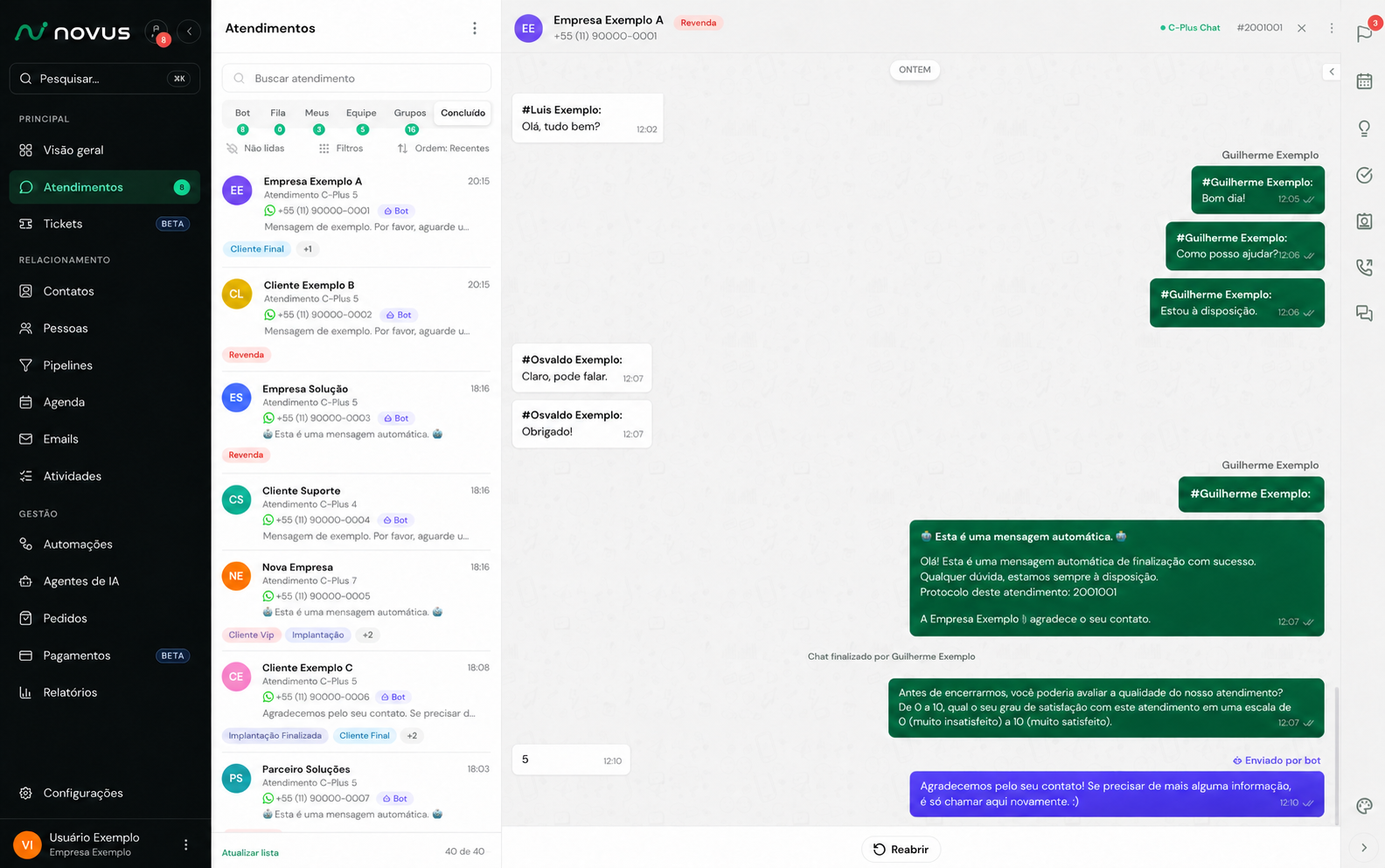
As ações da caixa de entrada apoiam a condução e o encerramento dos atendimentos.
Finalizar um atendimento
O botão Finalizar fica no topo da conversa aberta, tanto na tela do Chat quanto na janela flutuante de conversa.1
Clique em Finalizar
Abre a janela Finalizar atendimento, com o aviso de que você está prestes a finalizar a conversa com aquele contato.
2
Decida sobre a mensagem de encerramento
A opção Enviar mensagem de encerramento vem desmarcada. Marcada, o contato recebe a mensagem padrão configurada para fechamento. Desmarcada, a conversa encerra em silêncio.
3
Decida sobre a pesquisa de satisfação
Se a pesquisa estiver habilitada na conta, aparece a opção Enviar pesquisa de satisfação, também desmarcada por padrão. Marcada, o contato recebe a pesquisa logo após o encerramento.
4
Classifique, se a sua conta usar classificação
O bloco Classificação (opcional) aparece só quando a conta habilita o recurso. Você pode finalizar sem preencher nada ali.
5
Confirme em Finalizar
O Novus CRM avisa que o atendimento foi finalizado, fecha a janela de conversa e move o atendimento para a aba Concluído.
Nada é obrigatório na finalização. Não existe campo de motivo, de justificativa nem de resumo: as duas opções de envio e a classificação são todas escolhas suas.
- Forçar envio da mensagem de finalização e Forçar envio da pesquisa de satisfação deixam a opção correspondente marcada e travada, com o aviso de que aquilo é definido pela configuração da conta. Quem é administrador ou responsável da conta nunca fica travado e pode desmarcar.
- Pode finalizar atendimento de outro usuário libera encerrar conversas que estão com outra pessoa. Sem essa permissão, você só finaliza os seus atendimentos.
Finalizar várias conversas de uma vez
No menu de três pontos do topo da lista (Opções da lista), o item Ações em massa traz Finalizar conversas. Você seleciona as conversas na lista e confirma na janela Finalizar atendimentos, que oferece os mesmos dois campos: Enviar mensagem de encerramento e Enviar pesquisa de satisfação. O limite é de 25 atendimentos por vez, e a ação em massa não pede classificação. No fim, o Novus CRM mostra o resultado item por item, com o que deu certo e o que falhou.Mensagem de encerramento
O texto enviado é um modelo de mensagem escolhido para a conta inteira, em Minha Conta > Preferências, na seção Mensagens Automáticas, no campo Mensagem de Encerramento. Os quatro campos dessa seção estão descritos em Mensagens automáticas da conta.O encerramento automático por inatividade não usa esse modelo. Ele envia o texto configurado no próprio departamento, explicado em Horários e encerramento.
Pesquisa de satisfação
A pesquisa é ligada em Minha Conta > Preferências, na opção Habilitar pesquisa de satisfação. Com ela ligada, a opção de envio passa a aparecer na janela de finalização. O que o contato recebe é o modelo escolhido no campo Mensagem de Pesquisa de Satisfação da mesma tela. Se nenhum modelo estiver escolhido, o Novus CRM envia o texto padrão: um pedido para avaliar a qualidade do atendimento em uma escala de 1 (muito insatisfeito) a 5 (muito satisfeito). O contato responde na própria conversa, digitando o número:- Resposta válida (um número de 1 a 5) — a nota é registrada, o Novus CRM agradece o contato e o atendimento é fechado de vez.
- Resposta que não é um número de 1 a 5 — o Novus CRM pede a nota de novo, lembrando que é importante digitar apenas o número.
- Erros repetidos — ao atingir o limite de tentativas, o Novus CRM avisa que não conseguiu entender a nota, convida o contato a mandar um “oi” quando precisar e encerra a conversa sem registrar nota. O limite vem do campo Máximo de Erros ao Pesquisar, em Minha Conta > Preferências; em branco ou zerado, valem 3 tentativas.
- Sem resposta — passado o Tempo de Fechamento Sem Resposta da mesma tela (5 minutos quando o campo está em branco), a pesquisa expira e o atendimento é fechado sem nota.
Classificação de atendimento
A classificação é ligada em Minha Conta > Preferências, na opção Habilitar classificação de atendimento. Ela é sempre opcional: o atendimento pode ser finalizado sem classificar. Com o recurso ligado, a janela de finalização ganha o bloco Classificação (opcional), montado em quatro partes:- Categoria — quatro botões fixos: Objetivo atingido, Objetivo perdido, Dúvidas e Outro.
- Descrição — a lista de classificações cadastradas naquela categoria, com um campo de busca acima. Clique para selecionar e clique de novo para desmarcar. Se a categoria não tiver nenhuma classificação cadastrada, a lista avisa que não há nada ali.
- Valor — campo de valor em reais, que só aparece quando a classificação escolhida foi cadastrada como “possui valor”. Serve para registrar quanto aquele atendimento movimentou.
- Etiqueta (opcional) — permite pendurar uma etiqueta no atendimento na hora de fechar.
O que acontece automaticamente
- A conversa passa para a aba Concluído e sai das listas ativas de todo mundo.
- Uma notificação entra no histórico da conversa registrando quem finalizou o atendimento.
- A mensagem de encerramento e a pesquisa saem na sequência, conforme o que você marcou na janela.
- A resposta do contato à pesquisa é registrada sem intervenção de ninguém.
- Se o contato mandar uma mensagem nova depois do encerramento, um novo atendimento é aberto e entra na fila ou no fluxo configurado.
Onde as notas aparecem depois
As notas coletadas alimentam a aba Avaliações do painel, em Relatórios e dashboards. Lá você acompanha o NPS score, a média geral (de 5 estrelas), o total de avaliações, quantos atendentes foram avaliados e quantas Avaliações comentadas vieram com um texto junto da nota. As notas são agrupadas em Promotores (notas 4 e 5), Neutros (nota 3) e Detratores (notas 1 e 2). A aba também traz o card Distribuição NPS, com a proporção entre detratores, neutros e promotores sobre o total, além da distribuição por nota, a evolução do NPS no período, o Ranking de Atendentes ordenado por média e a lista de Avaliações Recentes. Os filtros de período, departamento e atendente valem para tudo isso.Reabrir um atendimento
Encerrou cedo demais? Abra a aba Concluído e clique na conversa. No lugar do campo de escrever mensagem, o rodapé mostra o botão Reabrir. A mesma ação também está no menu de três pontos do topo da conversa. Ao reabrir, o controle de inatividade começa uma nova contagem. Ao reabrir, o Novus CRM abre um novo atendimento para o mesmo contato e o mesmo canal, joga a conversa na aba Meus e mantém o histórico anterior visível na tela — você continua de onde parou, e nada do que foi conversado é perdido. Reabrir também não funciona quando o atendimento está sem canal vinculado: nesse caso o Novus CRM avisa que não foi possível reabrir por falta de canal.Dúvidas frequentes
Finalizei sem querer. Perdi o histórico?
Finalizei sem querer. Perdi o histórico?
Não. Finalizar nunca apaga nada: a conversa inteira fica guardada na aba Concluído. Abra a conversa e use Reabrir para seguir o atendimento.
O cliente respondeu a pesquisa com um texto em vez de nota. E agora?
O cliente respondeu a pesquisa com um texto em vez de nota. E agora?
O Novus CRM pede a nota de novo, lembrando que é preciso digitar apenas o número. Se o contato errar até o limite de tentativas da conta, a pesquisa encerra sem registrar nota e o atendimento permanece concluído.
Por que a opção de pesquisa de satisfação não aparece para mim?
Por que a opção de pesquisa de satisfação não aparece para mim?
Ou a pesquisa está desligada na conta, em Minha Conta > Preferências, ou o seu perfil de acesso tem a restrição Ocultar mensagens da pesquisa de satisfação. Nos dois casos, quem ajusta é o administrador. Administrador e responsável da conta sempre veem a opção.Atenção a uma combinação: se o seu perfil tem Ocultar mensagens da pesquisa de satisfação e também Forçar envio da pesquisa de satisfação, a opção não aparece na janela, mas a pesquisa continua sendo enviada ao contato em toda finalização.
Não encontro o bloco de classificação ao finalizar. É erro?
Não encontro o bloco de classificação ao finalizar. É erro?
Não. A classificação é opcional por conta. Se a sua empresa não ligou Habilitar classificação de atendimento, a janela de finalização mostra apenas as duas opções de envio.
Marquei a mensagem de encerramento e o atendimento não fechou. Por quê?
Marquei a mensagem de encerramento e o atendimento não fechou. Por quê?
Falta o modelo de mensagem. O Novus CRM não finaliza com a opção marcada e nenhum modelo escolhido em Minha Conta > Preferências, na seção Mensagens Automáticas. Finalize sem a mensagem ou configure o modelo antes.