

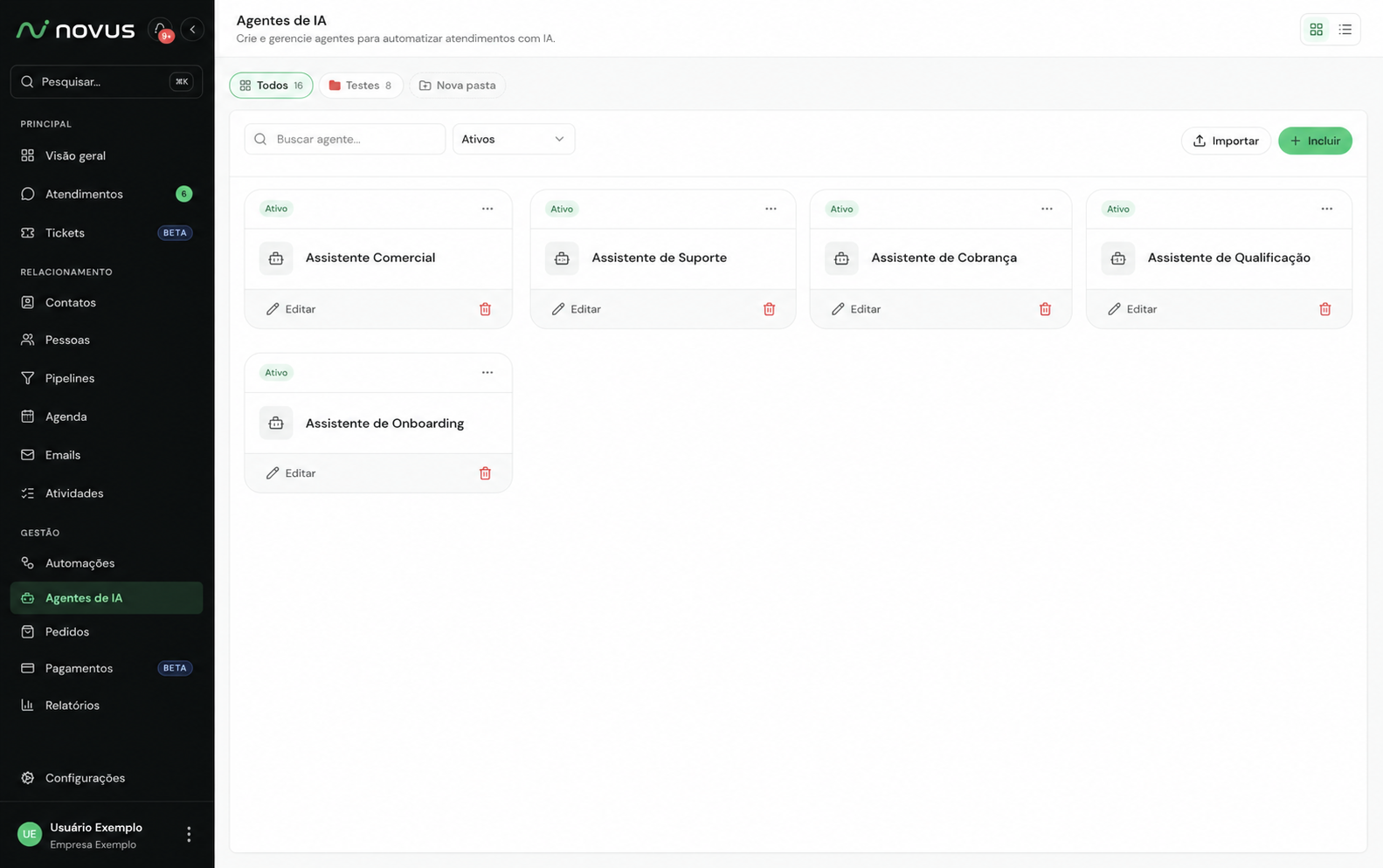
Criando um agente
1
Abra a tela de Agentes de IA
No menu principal, acesse Agentes de IA e clique em Incluir.
2
Dê um nome ao agente
Informe o nome exibido e o nome interno. O nome interno serve só para a equipe identificar o agente nas listas, o contato nunca o vê.
3
Configure o editor
O editor abre com as seções de identidade, instruções, comportamento, conhecimento, habilidades, ferramentas e restrições. Preencha na ordem que preferir.
4
Salve para treinar
Clique em Salvar (o treinamento do agente). Sem salvar, nenhuma alteração vale, nem mesmo no painel de teste.
Identidade
Aqui você define como o agente se apresenta:- Nome exibido: o nome que aparece para o contato durante a conversa.
- Assinatura na conversa: quando ativada, as mensagens do agente saem assinadas com o nome dele. Assim o contato (e a equipe) sabe que quem respondeu foi a IA, e não um atendente.
Instruções
As instruções são o roteiro do agente. Quanto mais claras, melhores as respostas:- Papel: quem o agente é. Por exemplo: “Você é o atendente virtual da Clínica Sorriso e tira dúvidas sobre agendamentos”.
- Objetivo: o que ele deve alcançar na conversa: vender, dar suporte, qualificar o contato.
- Exemplos: amostras de perguntas e respostas no tom que você espera. O agente imita o estilo dos exemplos.
- Instruções condicionais: regras que só valem em situações específicas. Cada uma tem um nome, uma condição (“se o cliente pedir desconto”) e a instrução a seguir quando a condição acontecer. Dá para ativar e desativar cada regra sem apagá-la.
Comportamento
Limite de respostas
Você define quantas respostas o agente pode dar em um mesmo atendimento. Ao atingir o limite, acontece uma destas duas ações, conforme sua escolha:- Enviar para a fila: a conversa sai da aba Bot e vai aguardar um atendente humano.
- Executar um fluxo: o agente aciona um fluxo de automação que você escolher, útil para enviar uma mensagem de despedida ou direcionar o contato.
Se o agente parou de responder um contato no meio da conversa, é provável que o limite de respostas tenha sido atingido. Ajuste o número (ou a ação ao atingir o limite) na seção de comportamento do editor.
Tempo de espera e mensagens consideradas
Muita gente escreve em várias mensagens curtas seguidas. Para o agente não responder cada pedacinho separadamente, configure:- Tempo de espera antes de responder: os segundos que o agente aguarda após a última mensagem. Tudo o que o contato enviar nesse intervalo é agrupado e respondido de uma vez.
- Quantidade de mensagens consideradas: quantas mensagens recentes da conversa o agente lê para montar a resposta. Um número maior dá mais contexto. Um número menor mantém o foco no assunto atual.
Resposta em áudio
O agente pode responder falando, com uma voz escolhida por você no editor. Para o Assistente de voz, a opção Brasileira reúne vozes brasileiras da biblioteca do ElevenLabs e vozes clonadas pela sua conta. As opções de resposta em áudio são:Conhecimento
O conhecimento é o que o agente sabe sobre o seu negócio:- Bases vinculadas: bases de conhecimento da conta que o agente pode consultar para responder.
- Perguntas e respostas: pares de pergunta e resposta cadastrados direto no agente. Funcionam bem para as dúvidas mais comuns: horário de funcionamento, formas de pagamento, política de troca.
Habilidades de vendas
O agente pode atuar como vendedor:- Leitura do catálogo: ele consulta os produtos cadastrados para informar preços, características e disponibilidade.
- Histórico de compras: ele enxerga o que o contato já comprou e usa isso na conversa, por exemplo para sugerir uma recompra.
As habilidades de vendas dependem de um recurso contratado à parte na sua conta. Se as opções aparecem bloqueadas, fale com o responsável pela conta ou com o suporte.
Ferramentas
Ferramentas são ações que o agente executa durante a conversa, além de responder:- Executar fluxo: dispara um fluxo de automação escolhido.
- Agenda: consulta horários livres e marca compromissos no calendário conectado.
- Transferir para departamento: encaminha a conversa para um setor da equipe.
- Transferir para outro agente: passa o atendimento para outro Agente de IA, útil quando cada agente cuida de um assunto.
Restrições
As restrições delimitam onde o agente pode atuar:- Tópicos permitidos e proibidos: os assuntos sobre os quais ele pode falar e os que deve recusar. Fora do permitido, o agente se nega educadamente a responder.
- Lista de contatos permitidos: quando preenchida, o agente só atende os contatos da lista. Para quem está fora dela, você escreve uma mensagem alternativa, que é o que essas pessoas recebem no lugar do atendimento.
Teste o agente
O editor tem um painel de conversa de teste. Para agentes de chat, você conversa como se fosse um contato, sem envolver um canal real. Para testar um Assistente de voz, escolha uma das opções em Testar o agente de voz:- Pelo navegador abre uma conversa usando o microfone do seu computador. Esse teste não usa telefone nem minutos da operadora, mas consome créditos de IA.
- Por telefone liga para o número informado. Esse teste consome minutos da operadora e créditos de IA.
Clonar, importar e exportar
Na lista de agentes você pode clonar um agente (cópia com outro nome, boa para testar mudanças sem mexer no original), exportar a configuração para um arquivo e importar esse arquivo em outra conta. Assim um agente bem ajustado pode ser reaproveitado em outra operação.Agentes criados na versão 1 não podem ser editados no editor atual. Para modernizar um agente antigo, crie um novo com as mesmas instruções ou fale com o suporte.
Editando e excluindo um agente
Na listagem de Agentes de IA, use Editar no menu de ações para reabrir o editor. Cada seção do agente tem exclusão própria: instruções, prompts condicionais, ferramentas, MCP, conhecimento e habilidades. As ações Excluir prompt, Excluir ferramenta, Excluir MCP e Excluir conhecimento removem só aquele item, sem afetar o agente. Para remover o agente inteiro, use Excluir no menu de ações, com confirmação. Dá para selecionar vários e excluir de uma vez. Antes disso, verifique quais canais usam o agente: um canal apontando para um agente excluído passa a mandar as conversas direto para a fila. Para tirar o agente do ar sem apagá-lo, desative-o. O filtro Ativos e Inativos da listagem existe para isso.Dúvidas frequentes
Alterei as instruções, mas o teste continua respondendo do jeito antigo. O que houve?
Alterei as instruções, mas o teste continua respondendo do jeito antigo. O que houve?
As alterações só valem depois de salvar, que é quando o agente é treinado de novo. Salve e repita o teste.
O agente responde e o atendente humano também. Dá para separar?
O agente responde e o atendente humano também. Dá para separar?
Dá. Enquanto o agente conduz, a conversa fica na aba Bot. Quando alguém da equipe assume ou o agente transfere, ele para de responder e o atendimento segue com a pessoa.
Quanto de token esse agente está gastando?
Quanto de token esse agente está gastando?
Abra o agente e vá na seção Analytics. As abas Visão geral, Conversas, Ferramentas, Conhecimento, Consumo e Atividade organizam os dados do período.Na aba Consumo, veja tokens de entrada e de saída, créditos por dia, consumo por modelo e o saldo de créditos da conta. A cota do mês inteiro fica em Plano e cobrança.
Não consigo editar um agente antigo. Por quê?
Não consigo editar um agente antigo. Por quê?
Agentes da versão 1 não abrem no editor atual. Crie um agente novo com o mesmo conteúdo ou peça ajuda ao suporte para migrar.