

Webhooks (avisos de outro sistema), Sequências e Ações agendadas não fazem parte do Plano Básico. Se alguma dessas abas não aparece no menu de Automações, confira o plano contratado em Configurações, na área de plano e cobrança.
Tipos de fluxo
O tipo define sobre o que o fluxo trabalha e quais gatilhos e blocos ficam disponíveis:Formas de criar
Em Automações > Fluxos, clique em Novo fluxo e escolha como começar:- Em branco: você monta tudo do zero no editor.
- A partir de um modelo: parte de um fluxo pronto para casos comuns e ajusta o que precisar.
- Gerado por IA: você descreve em texto o que o fluxo deve fazer e a IA monta a primeira versão.
- Importado: carrega um arquivo de fluxo exportado de outra conta ou guardado como cópia de segurança.
Escolha quem pode ver um fluxo
Na lista de fluxos, abra o menu da linha ou selecione um fluxo e clique em Quem pode ver. A opção aparece para quem criou o fluxo, para administradores e para responsáveis. Ative Mostrar o fluxo apenas para quem o criou para deixar o fluxo visível somente para a pessoa criadora. Se preferir, escolha usuários e departamentos com acesso. Sem usuários ou departamentos escolhidos, toda a conta vê o fluxo. Com uma seleção, o fluxo aparece para as pessoas escolhidas, para quem o criou e para administradores e responsáveis. Essa configuração vale para a lista de fluxos e para o editor. Ela não altera a execução nem os seletores de outros módulos.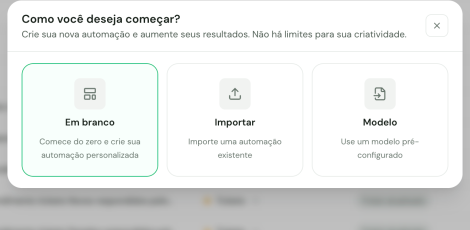
Gatilhos
O gatilho é a condição que coloca o fluxo para rodar:Grupos de blocos
Os blocos ficam organizados por finalidade no painel lateral do editor:
Na ação Definir campo do contato, você pode atualizar Nome, Nome na agenda, Apelido, E-mail ou Telefone. Para outros dados, escolha um campo personalizado.
Os blocos de IA e o MCP Client têm uma saída extra chamada erro, além das saídas normais. Ela dispara quando a chamada falha (sem crédito, provedor fora do ar) e permite montar um caminho alternativo no fluxo, em vez de deixar a execução travada.
Nos blocos que apontam para uma etapa de pipeline, o seletor lista os pipelines separados pelo grupo a que pertencem, com busca por nome. Etapa arquivada não aparece como destino.
Vários caminhos com o Switch
O bloco Switch escolhe um caminho entre vários. Cada caso tem um nome e as próprias condições, montadas do mesmo jeito que no bloco Condição. O fluxo confere os casos na ordem da lista e segue pelo primeiro que atender às condições. Se nenhum atender, segue pela saída Caso contrário. Se o caso escolhido não tiver saída ligada, o fluxo para ali.Produtos em condições e ações
Na categoria Produtos, a condição Produto com SKU existente procura no catálogo um produto já cadastrado com o SKU informado. Você pode preencher o valor com uma variável do fluxo. Na categoria de ações do negócio, Remover produtos do negócio exclui todos os produtos vinculados quando o fluxo executar essa ação. A remoção é permanente.Horário de atendimento em condições
Na condição Está em horário de atendimento, você pode usar a regra configurada no departamento do atendimento ou escolher outra regra de horário. Marque Usar um horário diferente do departamento para selecionar uma regra específica. Se deixar essa opção desligada, o fluxo usa o horário do departamento.Pesquisando condições
Ao adicionar uma condição, use o campo de pesquisa para encontrar uma opção pelo nome, descrição ou categoria. A busca funciona mesmo quando você não digita os acentos. Nos fluxos do tipo Negócio, use Contato do negócio para comparar o contato vinculado. Use Negócio possui contato para verificar se o negócio tem um contato associado.Protegendo um webhook
No gatilho Requisição HTTP, ative Exigir header de autorização para aceitar chamadas somente com o header configurado. Informe o nome e o valor esperados. O valor fica oculto depois que você salva o fluxo. Para trocar o segredo, digite um novo valor. Na condição Header do webhook, informe o nome do header e escolha o operador de texto. O fluxo pode seguir por caminhos diferentes conforme o valor recebido.Resultado do bloco Prompt IA
O bloco Prompt IA salva a resposta em uma Fonte de dados. O valor fica disponível em{{fontededados.CHAVE.Resposta}}, onde CHAVE é o nome definido no bloco.
O fluxo também registra o prompt com as variáveis já preenchidas. Para enviar a resposta ao contato, use a fonte em um bloco Conteúdo. O bloco Prompt IA não envia o texto diretamente.
Espera pela resposta do contato
O bloco Aguardar interação pausa o fluxo até o contato responder ou o prazo terminar. Você define o prazo em segundos, minutos, horas, dias, semanas ou meses. O bloco tem uma saída para a resposta recebida e outra para o tempo esgotado. Depois da espera, o fluxo mantém o atendimento em contexto. Assim, o próximo bloco pode responder, finalizar ou transferir a conversa. Se o atendimento for finalizado durante a espera, o fluxo continua na conversa aberta mais recente do mesmo contato e canal quando ele responder.Chamando outro sistema
Dois blocos fazem o fluxo conversar com uma API por HTTP:- Chamada API — para a chamada avulsa. Você escolhe o tipo de requisição e digita a URL na hora.
- Aplicativo — para um sistema já cadastrado em Aplicativos. Você escolhe o aplicativo e a operação pelo nome, e o endereço e o tipo de requisição vêm do contrato.
Trabalhando com listas de dados
Os blocos do grupo Dados ajustam o retorno de outro bloco sem escrever script. Um uso comum é pegar a lista de pedidos de uma Chamada API, filtrar os pedidos em aberto e somar o valor. Cada bloco lê a Entrada, que costuma ser uma fonte de dados como{{fontededados.pedidos}}. O resultado fica numa Fonte de dados própria do bloco, que os blocos seguintes usam.
- Editar campos cria, altera ou remove campos. Numa lista, a edição vale para cada item.
- Filtrar mantém só os itens que atendem às condições, na ordem original.
- Ordenar coloca a lista em ordem por um ou mais campos, ou em ordem aleatória. O Limite de itens corta a lista depois de ordenar.
- Mesclar junta duas ou mais fontes de dados. Ele combina itens pelo valor de um campo, pela posição ou em sequência.
- Resumir calcula resultados sobre a lista, como contar, somar ou tirar a média. Você pode agrupar por um campo, por exemplo o estado do cliente.
- Data e hora pega a data atual, soma ou subtrai tempo, formata, extrai uma parte (como o dia da semana), calcula o tempo entre duas datas e arredonda. Cada ação usa o fuso horário escolhido no bloco.
{{item.campo}} para ler um campo do item da vez. {{itemIndice}} traz a posição do item, começando em 0. Em Ordenar e Resumir, você digita só o caminho do campo, como cliente.nome.
Números aceitam ponto ou vírgula como separador decimal, por exemplo 10.5 ou 10,5.
No bloco Data e hora, a data pode vir como 16/09/2026, 16/09/2026 14:30 ou 2026-09-16. O resultado de uma data sai no formato que você escolher, como 16/09/2026 ou quarta-feira, 16 de setembro de 2026. Extrair parte e tempo entre datas devolvem um número.
Todos esses blocos têm uma saída de erro. Ela dispara quando a entrada não é um JSON válido, quando a lista passa de 10 mil itens ou, no bloco Data e hora, quando a data não está num formato reconhecido. Sem essa saída ligada, o fluxo para no bloco.
O botão Testar bloco roda a transformação sobre um JSON de exemplo e mostra o resultado. O teste não executa o fluxo nem grava nada.
Depois do teste, use Copiar resposta para levar o resultado para outro lugar. A resposta também pode ser selecionada diretamente.
Repetir para cada item
O bloco Repetir para cada item percorre a lista informada em Array de origem, por exemplo{{fontededados.pedidos.items}}. A cada volta, ele executa a saída Executar a cada item. O elemento da vez fica em Fonte de dados (item atual). Quando a lista termina, o fluxo segue por Próximo passo.
Se essa fonte se chama array-1 e o item tem um campo url, use {{fontededados.array-1.url}} na Url da requisição da Chamada API. {{fontededados.array-1}} representa o item inteiro. {{item.campo}} é usado em Editar campos e Filtrar. No loop, use o nome da fonte de dados.
Mídia por link ou em base64
No bloco Conteúdo, imagem, áudio, vídeo e documento podem vir de três lugares. Você envia o arquivo na hora, cola um link público ou entrega o arquivo em base64. O campo é o mesmo para link e base64, e aceita variável nos dois casos. Serve para mandar o que outro bloco trouxe, como o PDF que uma Chamada API devolveu no corpo da resposta. O base64 pode vir cru ou com o cabeçalhodata:application/pdf;base64,. Sem o cabeçalho, a plataforma descobre o tipo pelos primeiros bytes do arquivo. Ela guarda o arquivo e envia o endereço para o canal. O contato recebe um anexo comum.
Use variável em vez de colar o base64 na mão. Um PDF colado no campo fica dentro do fluxo e deixa a tela do editor pesada.
Expressões dentro das chaves
Onde cabe uma variável, também cabe uma expressão em JavaScript. Escreva a expressão entre as chaves duplas, como em{{ Number(item.valor) - 1 }}. O resultado aparece no lugar dela, do mesmo jeito que o valor de uma variável. Isso vale em qualquer campo que aceite variável, do texto do bloco Conteúdo ao endereço de uma Chamada API.
A expressão enxerga as variáveis do fluxo. Valem contato.nome, chat.protocolo, var.minhaVariavel, os campos personalizados em contato.metadata, a fonte de dados em fontededados.CHAVE e, nos blocos de Dados, o item e o itemIndice.
Quatro detalhes valem a pena guardar. Quem escreve só um nome, como {{contato.nome}}, continua com o comportamento de sempre. A expressão não aceita { nem } dentro dela. Expressão com erro, ou que demora demais, vira texto vazio, igual a uma variável que não existe. A expressão também não acessa a internet nem outro sistema. Para isso existe o bloco Script.
Para tratar texto, use primeiroNome, ultimoNome, capitalizar, maiusculo, minusculo ou padrao. Valores vazios retornam texto vazio, exceto quando você informa uma alternativa em padrao.
Seu primeiro fluxo de boas-vindas
1
Crie o fluxo
Em Automações > Fluxos, clique em Novo fluxo, escolha o tipo Conversa e comece em branco. Dê um nome claro, como “Boas-vindas do WhatsApp”.
2
Configure o gatilho
Selecione Mensagem recebida e marque os canais em que o fluxo deve atuar. Deixe o filtro de palavras vazio para receber qualquer primeira mensagem.
3
Adicione um bloco de conteúdo
Arraste um bloco do grupo Conversa e escreva a saudação. Use variáveis para personalizar, como o nome do contato. Se o canal escolhido for um canal de equipe do Microsoft Teams, selecione no destinatário uma equipe monitorada ou uma pessoa com conversa aberta.
4
Monte o menu
Adicione um bloco de menu com opções objetivas, por exemplo “1 - Comercial” e “2 - Suporte”. Cada opção abre um caminho: ligue cada uma à ação de transferir para o departamento certo.
5
Publique e teste
Salve e ative o fluxo. Envie uma mensagem de um número que não seja de cliente e percorra cada opção do menu antes de liberar para valer.
Recursos do editor
- Histórico de versões: cada publicação fica registrada e você pode voltar a uma versão anterior.
- Estatísticas: quantas vezes o fluxo rodou e como os contatos se comportaram em cada etapa.
- Registros de execução por bloco: mostram por onde cada contato passou, o que ajuda a achar o ponto exato em que algo travou.
- Clonar: duplica o fluxo para testar mudanças sem mexer no que está no ar.
- Exportar: gera um arquivo do fluxo para guardar como cópia de segurança ou importar em outra conta.
- Ativar e pausar: um fluxo pausado para de disparar na hora, sem perder a configuração.
- Pastas: organizam os fluxos por assunto ou por equipe quando a lista cresce.
Atalhos do canvas
O menu de ações de um bloco abre com o clique direito em cima dele, sem passar pelo painel lateral. Ele traz Editar, Copiar, Clonar e Excluir. Com um bloco selecionado, Ctrl+C copia e Ctrl+V cola. Cada colagem seguida entra um pouco deslocada da anterior, para as cópias não empilharem no mesmo ponto do canvas. Blocos que só podem existir uma vez no fluxo recusam a cópia, com o aviso “Este bloco não pode ser copiado”. O que você copia vale enquanto o editor está aberto. Ele não passa pela área de transferência do computador, então não dá para colar o bloco em outro programa. Pressione Ctrl+A (ou ⌘A no Mac) para selecionar todos os blocos do canvas. O atalho não age quando o foco está em um campo de texto.Editando, clonando e excluindo fluxos
Na listagem de Fluxos, o menu de ações da linha traz Editar, Clonar, Mover para pasta, Exportar e Excluir. Editar reabre o editor visual. Clonar cria uma cópia para você experimentar sem mexer no que já está no ar. Para remover, use Excluir. O sistema pede confirmação com o nome do fluxo, e dá para selecionar vários e excluir de uma vez. Antes de excluir um fluxo em uso, tire-o dos canais que o acionam. Um canal apontando para um fluxo removido deixa de responder. Excluir leva junto as execuções em andamento e o histórico daquele fluxo. Se você precisa dos registros de execução para auditoria, exporte ou anote o que interessa antes de apagar.Pastas de fluxo
As pastas organizam a listagem quando os fluxos se multiplicam. Crie pela ação de nova pasta, renomeie em Editar pasta e remova em Excluir pasta. Excluir uma pasta não exclui os fluxos que estão dentro dela. Eles apenas voltam para a listagem sem pasta.Dúvidas frequentes
Meu fluxo não disparou. O que verificar?
Meu fluxo não disparou. O que verificar?
As causas mais comuns, na ordem em que vale conferir:
- O fluxo está pausado. Confira se ele aparece como ativo na lista de fluxos.
- A automação está pausada para aquele contato. No painel do contato existe uma opção que suspende automações só para ele.
- A conversa já está com um atendente humano. Fluxos de mensagem recebida não interrompem um atendimento em andamento.
- O canal está com fluxo desabilitado. Nas configurações do canal é possível desligar a entrada de fluxos.
- A condição de início da sessão limita a repetição. Se o fluxo está configurado para rodar “uma única vez por contato”, ele não dispara de novo para quem já passou por ele.
Posso ter mais de um fluxo ativo no mesmo canal?
Posso ter mais de um fluxo ativo no mesmo canal?
Pode. Use o filtro de palavras do gatilho para separar quando cada um entra em ação e evite dois fluxos com a mesma condição, porque só um deles vai assumir a conversa.
Editar um fluxo ativo afeta quem já está conversando?
Editar um fluxo ativo afeta quem já está conversando?
Quem já está dentro do fluxo termina o caminho na versão em que entrou. As mudanças valem para as próximas execuções após a publicação. Se algo sair errado, o histórico de versões permite voltar atrás.