

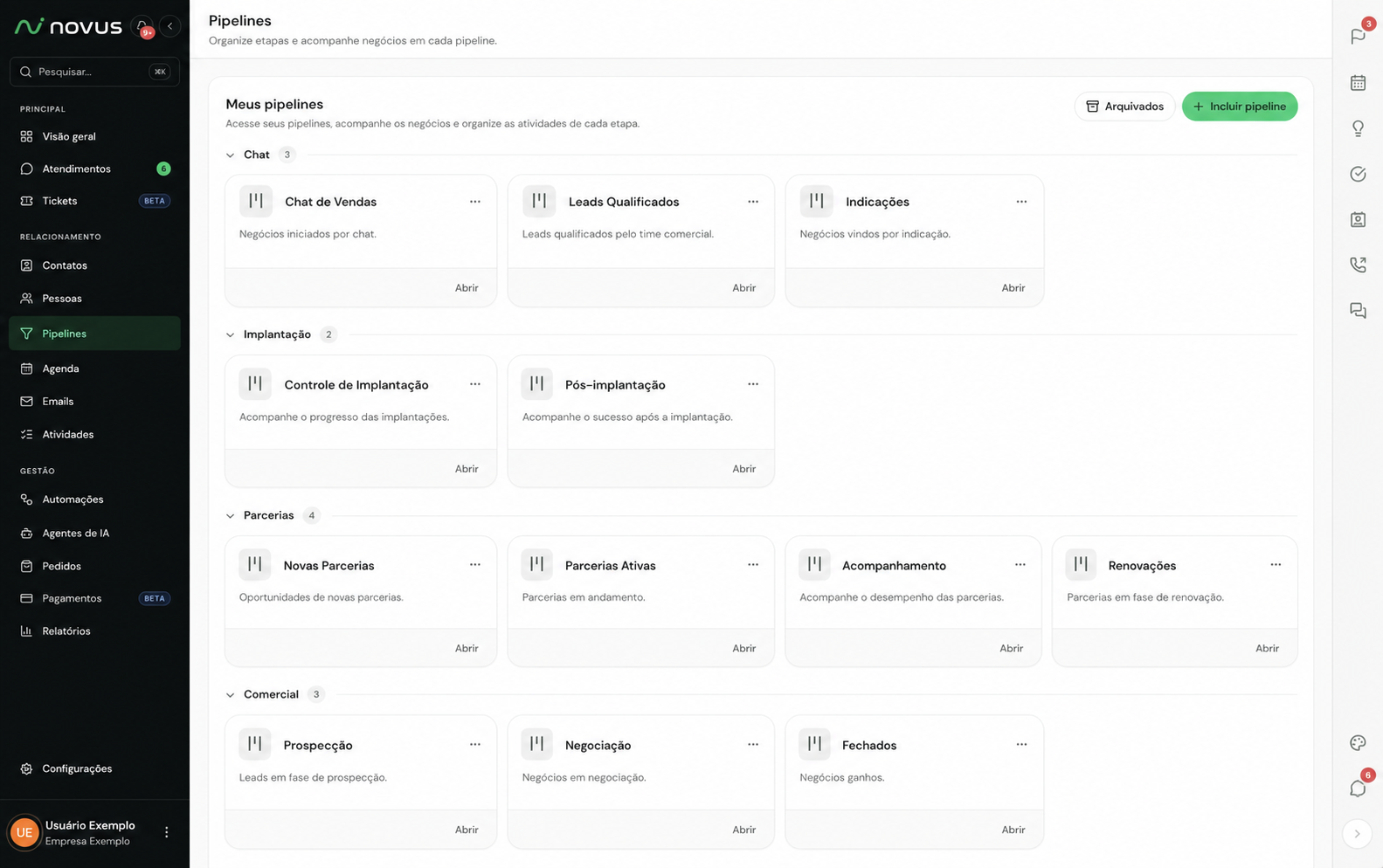
No Novus CRM, o funil se chama pipeline: o menu lateral traz Pipelines, e é esse o nome usado nos botões e nas telas. Os cartões são os negócios, e as colunas são as etapas. Os dois termos, funil e pipeline, significam a mesma coisa nesta página.
Criando um pipeline
1
Abra a lista de pipelines
No menu lateral, acesse Pipelines. A tela mostra Meus pipelines, com um cartão por pipeline.
2
Clique em Incluir pipeline
O painel Novo pipeline abre. Quando ainda não existe nenhum, o botão se chama Criar primeiro pipeline.
3
Preencha os dados do pipeline
Nome é o único campo obrigatório e precisa ter pelo menos 3 caracteres. Os demais são opcionais: Departamentos (quem enxerga o pipeline), Grupo (para organizar a lista), Usuários autorizados e Descrição.
4
Monte as etapas
Em Itens do pipeline, use Adicionar etapa. Cada etapa tem Nome (obrigatório), Descrição, Tipo (Inicial, Intermediária ou Final) e Cor (Azul, Verde, Laranja, Vermelho, Roxo ou Cinza). Reordene arrastando pela alça ou pelas setas Mover para cima e Mover para baixo.Um pipeline novo já vem com duas etapas sugeridas: Novo (Inicial) e Concluído (Final).
5
Escolha o que aparece no cartão
Em Propriedades do Negócio você liga ou desliga o que é exibido no corpo do negócio no kanban: etiquetas, prioridade, atividades, vínculos (Lead/Empresa), status e data (de criação ou da última atualização, em tempo relativo ou não). Abaixo, os chips escolhem as propriedades exibidas: Título, E-mail do Lead, Telefone do Lead, Empresa, Valor, Responsável, Prioridade, Etiquetas, Data de criação e Última atualização. Em Campos personalizados, selecione os campos que devem aparecer nos negócios deste pipeline. Sem seleção, todos aparecem. Campos obrigatórios continuam visíveis.
6
Salve
Clique em Salvar. As etapas só passam a existir quando o pipeline é salvo.
Organizando em grupos
Ao lado do campo Grupo, o botão Gerenciar grupos abre Grupos de pipeline, onde você cria, renomeia e exclui grupos (o nome precisa ter de 2 a 60 caracteres). Quando há grupos com pipelines dentro, a listagem passa a exibir uma seção recolhível por grupo, e o que ficou sem grupo aparece em Sem grupo.Configurando, arquivando e excluindo
Na lista de pipelines, clique com o botão direito no cartão (ou no botão de três pontos) para abrir as ações. Configurar reabre o mesmo painel, agora chamado Configurar pipeline — é ali que se renomeia, reordena, arquiva ou remove uma etapa. A etapa não tem tela própria: ela vive dentro do pipeline, e a alteração só é gravada quando você salva. Dentro do board, o mesmo painel abre pelo ícone de engrenagem, em Configurar pipeline. Para tirar um pipeline de circulação sem perder nada, use Arquivar. Ele fica oculto da listagem principal e volta pelo botão Arquivados, com a ação Desarquivar. Para remover de vez, use Excluir: a confirmação avisa que os negócios deste funil também serão afetados, e por isso arquivar costuma ser a escolha mais segura.As quatro visualizações
No topo do pipeline, o alternador troca a forma de olhar os mesmos negócios.
No Kanban, o cabeçalho de cada coluna mostra a quantidade de negócios e a soma dos valores daquela etapa, então dá para ver de relance quanto há em jogo em cada fase da venda.
Depois da última coluna há uma moldura tracejada para criar etapa sem abrir a configuração. Clique nela, digite o nome e confirme. A etapa nasce no fim do funil, do tipo Intermediária e com a cor padrão. Para mudar tipo, cor, descrição ou posição, abra Configurar pipeline.
Ainda no board, Esc volta para a lista de pipelines, o mesmo destino do link no topo da tela. A tecla não age enquanto você digita num campo nem com um painel aberto por cima.
Com um negócio aberto, use as setas esquerda e direita para passar pelos negócios visíveis sem voltar ao board. Se houver alterações não salvas, confirme o descarte antes de trocar de negócio.
Na Lista, Recolher tudo / Expandir tudo fecha e abre os grupos, e Ações em massa liga a seleção por caixa. Com negócios selecionados aparecem Transferir (escolhe um novo responsável para todos) e Mover etapa.
Filtrando e ordenando
A barra abaixo do cabeçalho vale para o Kanban, a Lista e o Dashboard. Ela tem a busca, os atalhos de Responsável e Mostrar arquivados, além do botão Mais filtros, que abre um painel à direita com o resto:- Buscar negócio — na própria barra. Procura por título, contato, empresa e número.
- Responsável — na própria barra. Escolha a pessoa responsável sem abrir o painel de filtros.
- Mostrar arquivados — na própria barra. Ative o atalho para exibir os negócios arquivados.
- Mais filtros — abre o painel. O número no botão diz quantos filtros estão valendo.
- Limpar — aparece quando há filtro aplicado e volta tudo ao padrão.
- Situação — Ativos (o padrão: abertos, ganhos e perdidos juntos), Abertos, Ganhos, Perdidos ou Arquivados.
- Prioridade — Todas, Baixa, Normal, Média, Alta ou Urgente.
- Responsável — filtra pelo usuário responsável.
- Datas — um intervalo para cada data do negócio, explicado abaixo.
- Apenas vencidos — negócios com atividade vencida.
- Aguardando resposta — o contato mandou mensagem e ainda não foi respondido.
Filtrando por data
O painel traz cinco datas do negócio, e cada uma tem o seu par Data inicial e Data final. Deixe em branco o que não quiser filtrar.- Criação — quando o negócio entrou no pipeline.
- Entrada na etapa — quando o negócio chegou na etapa em que está hoje. Serve para achar quem está parado numa coluna.
- Última interação — a última vez que alguém mexeu no negócio. Preencha só a data final para ver o que ninguém toca desde então.
- Fechamento — quando o negócio foi ganho ou perdido. Negócio aberto não tem essa data e fica fora do resultado.
- Vencimento — o vencimento que você preencheu no negócio. Quem está sem vencimento fica fora do resultado.
Responsável, prioridade, situação, ordenação e visualização ficam guardados no seu navegador e valem para qualquer pipeline: o board reabre do jeito que você deixou. A busca e os intervalos de data não são guardados.
O que compõe um negócio
Clicar em um cartão abre o negócio em tela cheia. À esquerda ficam os dados:- Título — o único campo exigido para salvar.
- Valor e Recorrente — os dois em reais, digitados com máscara de moeda.
- ID externo — o identificador do negócio em outro sistema, para integrações.
- Vencimento — a data que faz o negócio contar como vencido.
- Pipeline e Etapa — só informativos; a etapa muda pelo passo a passo do topo.
- Prioridade — Nenhum, Baixa, Normal (o padrão), Média, Alta ou Urgente.
- Responsável — quem da equipe cuida do negócio. Em negócio novo criado pelo board, já vem preenchido com você.
- Origem do negócio — de onde a oportunidade veio.
- Contato e Empresa — vindos de Contatos e Pessoas.
- Etiquetas — os mesmos marcadores usados no restante da plataforma.
- Campos personalizados — aparecem aqui quando existem campos criados para negócios.
O Total dos produtos é um cálculo da própria aba: ele não substitui o campo Valor do negócio, que continua sendo preenchido por você.
Trabalhando o negócio
1
Criar
No Kanban, use o + no cabeçalho da coluna ou Adicionar negócio no pé dela. O negócio abre em branco, já na etapa escolhida. Informe ao menos o título e clique em Salvar — o resto pode vir depois.
2
Avançar de etapa
Arraste o cartão entre as colunas, ou abra o negócio e clique na etapa desejada no passo a passo do topo. Pelo menu do cartão, Mover negócio abre Transferir negócio, que leva o negócio para outro pipeline e etapa.
3
Fechar
Marque o negócio como ganho ou perdido: pelo menu do cartão (Ganhar o negócio / Perder o negócio), pelas ações do negócio aberto (Marcar como ganho / Marcar como perdido) ou arrastando o cartão até a barra que aparece durante o arraste, com as zonas Ganhar, Perder e Excluir.
4
Reabrir, se precisar
Negócio ganho ou perdido mostra o selo GANHO ou PERDIDO com o botão Reabrir. Pelo menu do cartão, a ação equivalente é Restaurar status ganho/perdido, e o negócio volta ao status aberto.
O motivo de venda é opcional. Ao marcar ganho ou perdido, a plataforma pergunta Por que ganhou? ou Por que perdeu? e oferece os motivos cadastrados mais a opção Sem motivo. Se não houver nenhum motivo cadastrado para aquele tipo e pipeline, o negócio é fechado direto, sem pergunta.Os motivos ficam em Configurações > Vendas > Motivos de Venda, descritos em Cadastros de apoio. Cada motivo é de Ganho ou de Perda e pode valer para pipelines específicos (vazio = todos). Vale manter a lista enxuta e honesta, porque é ela que alimenta os gráficos de por que sua empresa ganha e perde vendas.
Se você fechar sem salvar
O que você digitou no negócio é guardado no seu navegador por até 24 horas. Ao reabrir, os campos voltam preenchidos e um aviso explica: Restauramos as alterações que você não havia salvo. O botão Voltar ao que está salvo descarta a restauração. Se tentar fechar com alteração pendente, a plataforma pergunta antes em Descartar alterações?.Regras da etapa
No Kanban, o menu de três pontos no cabeçalho da coluna reúne a configuração da etapa:- Mover negócios — leva todos os negócios da etapa para outro pipeline e etapa.
- Regras de acesso — escolhe quem pode acessar a coluna (sem ninguém marcado, a equipe toda continua com acesso) e liga Restringir visualização dos negócios, com que cada pessoa passa a ver apenas os negócios de que é responsável.
- Regras de entrada — condições exigidas para um negócio entrar na etapa.
- Regras de saída — condições exigidas para um negócio sair da etapa.
- Etiquetas automáticas — etiquetas adicionadas ao negócio ao entrar na etapa e retiradas ao sair.
- Atividades por etapa — atividades criadas automaticamente quando o negócio chega na etapa, cada uma com título, tipo, responsável, prazo (dias, horas e minutos), duração, os Dias que não contam no prazo e a opção Atividade obrigatória (bloqueia mover de etapa). O prazo não pode ignorar todos os dias da semana.
- Editar etapa, Arquivar etapa e Excluir etapa — a exclusão só fica disponível quando a etapa está vazia.
- Excluir negócios — apaga os negócios daquela etapa que atendem aos filtros aplicados.
Quando uma regra impede o movimento, o negócio volta para a coluna de origem e uma mensagem explica o que faltou.
Quem vê quais pipelines
A lista de pipelines já chega filtrada: você vê os pipelines dos departamentos a que pertence, e quem é administrador ou responsável vê todos. Os campos Departamentos e Usuários autorizados da configuração são o que define esse alcance. Dentro do pipeline, as Regras de acesso da etapa afinam ainda mais: elas restringem a coluna a certos usuários e podem limitar cada pessoa aos negócios de que é responsável. O acesso ao módulo depende de permissão e do CRM contratado no seu plano — veja Usuários e permissões.Os números do pipeline
A visualização Dashboard monta os indicadores a partir dos negócios que passaram pelos filtros:- Quatro totais no topo: Total negócios, Total ganhos, Total perdidos e Total em aberto, cada um com valor e quantidade. Clicar em um deles filtra os gráficos abaixo.
- Funil por etapa — valor, quantidade e conversão por etapa.
- Percentual por atendente — distribuição entre os responsáveis, alternando entre valor e quantidade.
- Atendentes com mais negócios — top 8 por valor total.
- Percentual por motivo de perda — aparece ao filtrar por perdidos.
- Dados mensais — em aberto, ganhos e perdidos mês a mês.
- Negócios — a tabela com Lead, Produto, Atendente, Etapa e Dados.
Dúvidas frequentes
Não consigo mover um negócio no Kanban. Por quê?
Não consigo mover um negócio no Kanban. Por quê?
Quase sempre é uma regra de etapa agindo. Verifique, nesta ordem: se há uma atividade obrigatória pendente no negócio (o cartão mostra um alerta de atividade obrigatória pendente — conclua-a primeiro), se a etapa atual tem regras de saída pendentes e se a etapa de destino tem regras de entrada que o negócio ainda não atende. A mensagem exibida ao soltar o cartão indica o que barrou o movimento.
Marquei como perdido sem querer. E agora?
Marquei como perdido sem querer. E agora?
Abra o negócio e clique em Reabrir — ou use Restaurar status ganho/perdido no menu do cartão. O negócio volta ao status aberto, na etapa em que estava.
Qual a diferença entre arquivar e excluir?
Qual a diferença entre arquivar e excluir?
Arquivar tira o negócio da visão do dia a dia, mas preserva tudo: ele reaparece com o filtro de situação Arquivados e pode ser desarquivado pelo menu Ações. Excluir remove de vez. Na dúvida, arquive.
Posso conversar com o cliente sem sair do funil?
Posso conversar com o cliente sem sair do funil?
Pode. O cartão tem o botão de canal do contato: se já existe conversa, ele abre o atendimento; se não, inicia uma nova. Dentro do negócio, a ação equivalente é Iniciar atendimento. Nos dois casos você cai na caixa de entrada com o contato vinculado.
Como troco de pipeline sem voltar para a lista?
Como troco de pipeline sem voltar para a lista?
Clique no nome do pipeline no topo do board: abre um seletor com busca, que lista apenas os pipelines ativos. A estrela marca favoritos, e eles sobem para o começo da lista.