

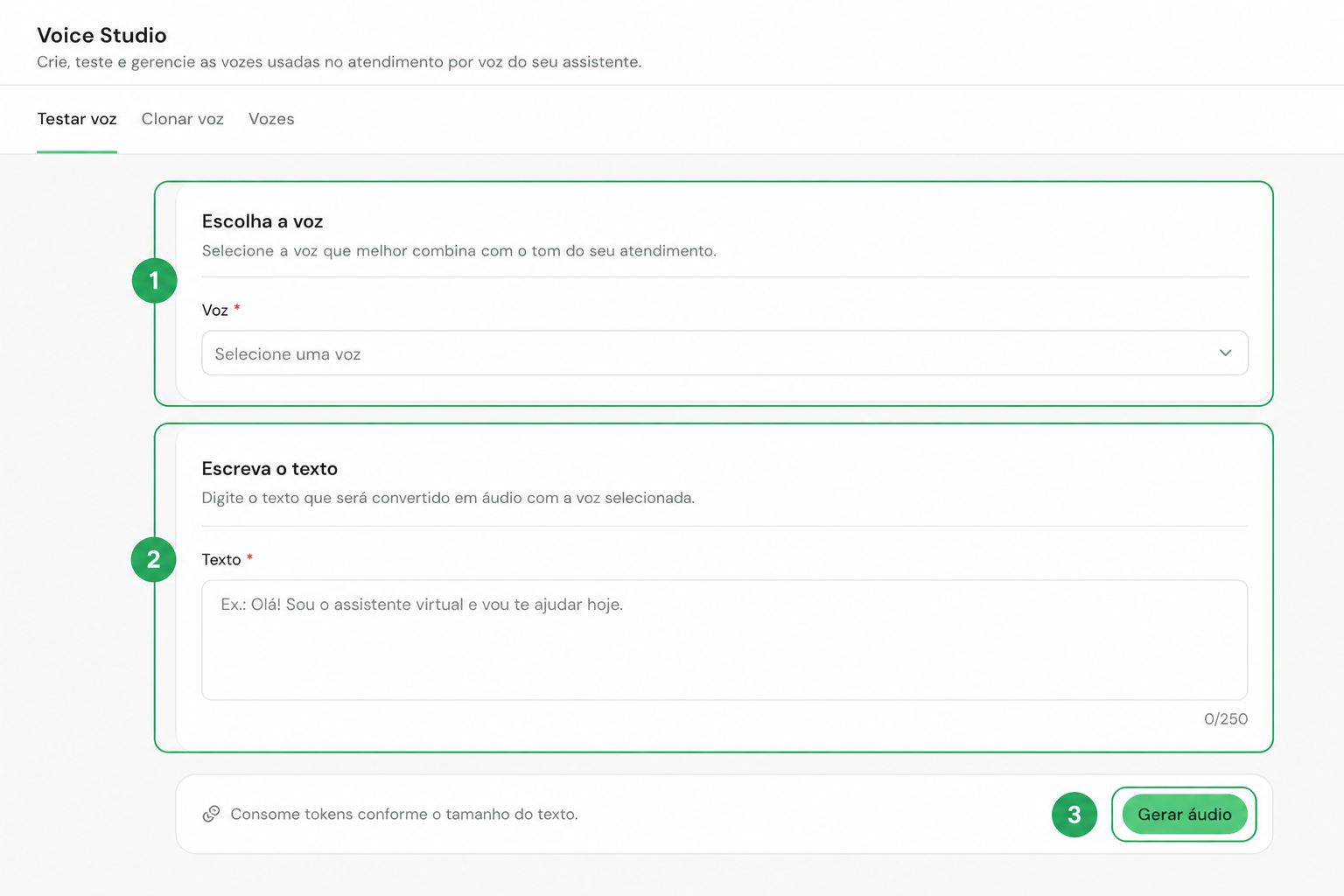
Para testar uma voz, escolha a opção, escreva um texto e gere o áudio.
Testar uma voz
Antes de colocar uma voz para falar com clientes, ouça como ela soa. Escolha a voz, digite um texto de exemplo e reproduza o resultado. Vale testar com frases reais do seu atendimento, porque nomes de produtos e siglas revelam melhor o comportamento da voz do que um “olá, tudo bem?”.Clonar uma voz
Se você quer que o áudio saia com a voz de alguém da sua equipe (ou com a voz oficial da marca), crie uma voz personalizada:1
Abra o Voice Studio
Nas configurações da conta, acesse Voice Studio e escolha a opção de criar uma voz personalizada.
2
Envie uma amostra de áudio
Grave ou envie um arquivo com a voz que quer clonar. Prefira uma gravação limpa, sem música ou barulho de fundo, com fala natural e contínua. Quanto melhor a amostra, mais parecida fica a voz.
3
Dê um nome e conclua
Nomeie a voz de um jeito que a equipe reconheça depois, como “Voz da Ana” ou “Voz institucional”, e confirme a criação.
4
Use a voz onde quiser
A voz clonada entra no seu banco de vozes e passa a aparecer nas telas em que se escolhe uma voz, como a resposta em áudio do Agente de IA e os blocos de voz dos fluxos.
Banco de vozes
O banco de vozes reúne, em um só lugar, as vozes prontas da plataforma e as personalizadas criadas na sua conta. É dele que os outros recursos puxam as opções de voz. Manter nomes claros e apagar vozes de teste evita que alguém publique um áudio com a voz errada.Excluindo uma voz
O Voice Studio não tem botão de incluir. Toda voz personalizada nasce na aba Clonar voz, a partir de uma gravação. Também não há edição de voz. Para mudar o resultado, clone de novo com uma amostra melhor. Para remover, use Excluir voz na aba Vozes. O sistema pede confirmação com o nome. Antes de excluir, verifique se algum agente usa aquela voz. Sem ela, o atendimento por áudio volta para a voz padrão.Outros geradores por IA
O Voice Studio faz parte de um conjunto de recursos em que a IA cria algo pronto a partir de uma instrução sua:
Em todos eles o resultado é um ponto de partida. Revise o que foi gerado antes de colocar no ar.
Dúvidas frequentes
Criei uma voz e ela não aparece para o meu Agente de IA. O que houve?
Criei uma voz e ela não aparece para o meu Agente de IA. O que houve?
Confira se a criação foi concluída no Voice Studio e se a voz está listada no banco de vozes. Se ela está lá e mesmo assim não aparece na configuração do agente, recarregue a tela de edição do agente e selecione a voz novamente.
Por que não consigo criar mais vozes personalizadas?
Por que não consigo criar mais vozes personalizadas?
Sua conta chegou ao limite de vozes personalizadas do plano. Exclua uma voz que não usa mais ou fale com o administrador sobre o plano em Plano e cobrança.
A voz clonada ficou diferente da pessoa. Dá para melhorar?
A voz clonada ficou diferente da pessoa. Dá para melhorar?
Quase sempre o problema está na amostra. Grave de novo em ambiente silencioso, com fala natural e sem cortes, e crie a voz outra vez. Amostras curtas demais ou com ruído produzem vozes genéricas.