

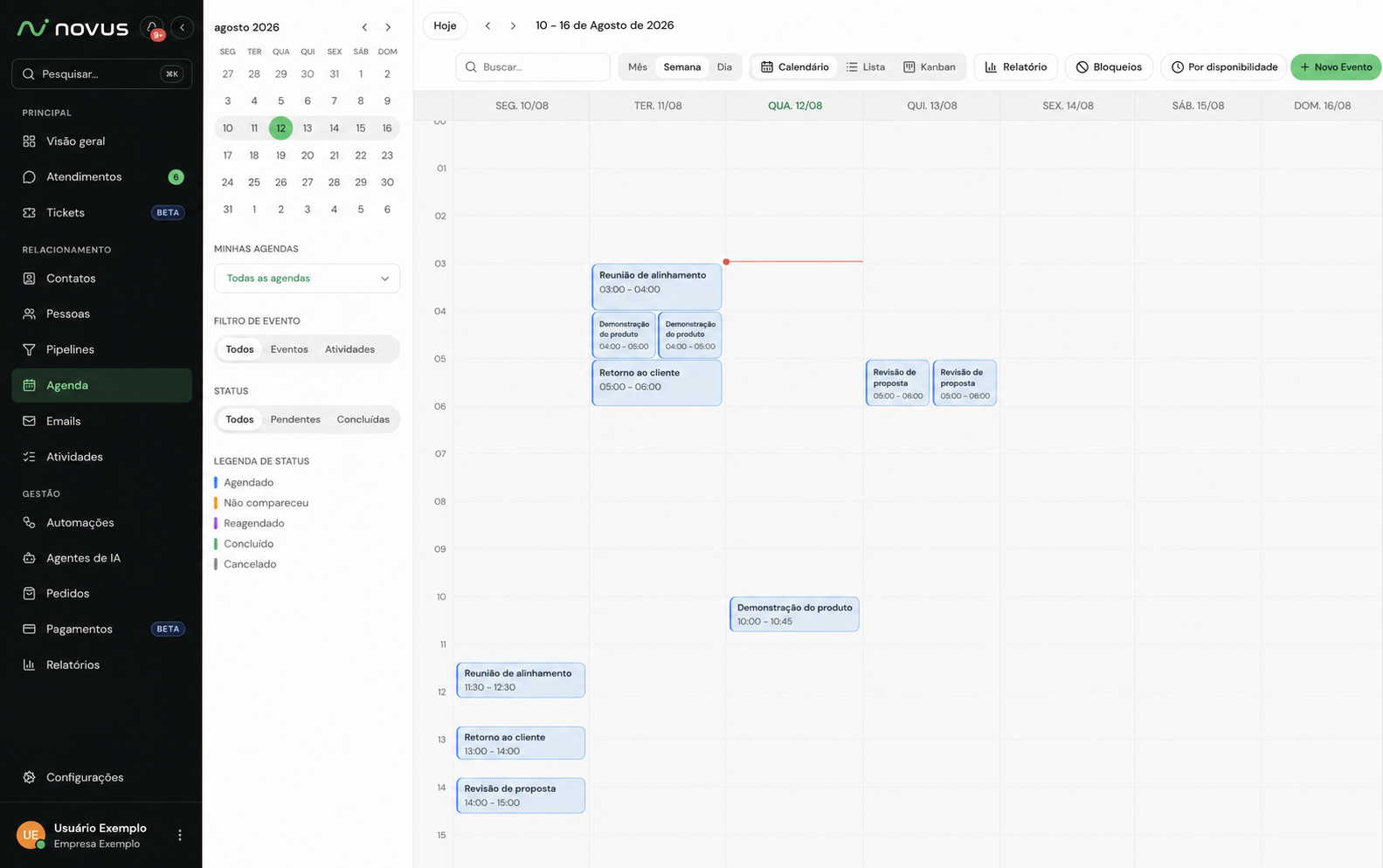
No menu lateral, a Agenda fica no grupo Relacionamento. Nos perfis de acesso, a permissão que libera a tela também se chama Agenda. Diferente de Atividades, a agenda não exige o módulo de CRM contratado.
Como ver a agenda
A barra superior tem dois seletores independentes. Um escolhe o período — Mês, Semana ou Dia. O outro escolhe a forma de exibir:
O botão Por disponibilidade guia você por usuário, regra e horário. A lista traz quem tem uma regra ativa e cuja agenda você pode acessar. O assistente descarta compromissos, eventos externos não cancelados, bloqueios, horários passados e opções fora da antecedência mínima. Abrir evento leva o usuário, o horário e a duração escolhidos para o painel de criação.
Combine os dois: Kanban + Semana mostra em cartões só o que cai naquela semana. Hoje volta para o dia atual, as setas avançam e voltam um período, e Buscar… filtra por título e descrição.
O Novus CRM guarda suas agendas, o modo de visualização, a granularidade e os filtros de tipo e situação. Na próxima visita, a Agenda reabre com essas preferências.
Na coluna da esquerda ficam o mini calendário e os filtros:
- Minhas agendas — escolha de quais usuários você quer ver os compromissos. Em branco, mostra só os seus. O administrador define as agendas liberadas no cadastro de cada usuário. Quem é administrador acessa todas. Os compromissos trazidos da agenda externa são sempre os seus, mesmo quando você adiciona outras pessoas aqui.
- Filtro de evento — Todos, Eventos ou Atividades.
- Status — Todos, Pendentes ou Concluídas.
- Legenda de status — a cor de cada situação, para ler a grade sem abrir nada.
A agenda mostra eventos e atividades juntos. Clicar em uma atividade abre o editor de Atividades, não o painel de evento.
Criando um evento
1
Abra o painel de criação
Clique em Novo Evento, na barra superior, ou dê duplo clique na grade do calendário — clique simples só seleciona. Nas visões de dia e semana, o painel Criar Evento abre no horário clicado; na de mês, sempre às 9h. A duração começa em uma hora.
2
Preencha o essencial
Título do evento é o único campo obrigatório. Em Marcar na agenda de, escolha de qual usuário será o compromisso. O convite do Google ou do Outlook sai da conta dessa pessoa. Ajuste Data de início e Data de término com data e hora. Os atalhos 30m, 45m, 1h, 1h30 e 2h recalculam o término a partir do início, e o total aparece em Duração ao lado.
3
Ajuste fuso, situação e lembrete
Fuso horário vem preenchido com São Paulo (UTC -3). Andamento começa em Agendada e aceita Nenhum, Concluído, Reagendado, Não compareceu e Cancelado. Em Lembrete, escolha entre Sem lembrete, Na hora, 5, 15 ou 30 minutos antes, 1 hora antes e 1 dia antes.
4
Descreva e coloque o link da reunião
Use Descrição para a pauta. Em Observações, registre informações internas da equipe. Esse texto não vai para a agenda externa. Em Link da Reunião, cole o endereço da videochamada. Com o link preenchido aparecem o botão de copiar e o atalho Entrar na reunião.
5
Adicione os convidados
Usuários participantes já vem com você. Some colegas ali e clientes em Contatos participantes — contato sem e-mail cadastrado é recusado, porque o convite da agenda conectada vai por e-mail e nunca chegaria. Quem não tem cadastro, ou está sem e-mail, entra em Convidados por e-mail: digite o endereço e tecle Enter. E-mail fora do formato mostra E-mail inválido.
6
Salve
Clique em Criar Evento. Ele aparece no calendário e, se a sua agenda estiver conectada, vai para o calendário externo também. Se você fechar o painel com alterações não salvas, o Novus CRM pergunta Descartar alterações? antes de perder o que você digitou.
Reuniões do contato
No painel de detalhes de um contato, abra a seção Reuniões para consultar os compromissos em que ele foi convidado. Use Todas ou Próximas para trocar o recorte. Clique em Agendar reunião para criar um compromisso com o contato já preenchido. Clique em uma reunião para editar ou excluir o evento.Link de videochamada gerado automaticamente
Se o evento é uma reunião, está sem link e o dono tem a agenda conectada, o provedor gera a sala na hora de exportar. O Google cria uma sala no Google Meet, e a Microsoft usa o Teams. Esse link volta preenchido e passa a ser somente leitura. Só o dono gera o link, para não nascerem duas salas para o mesmo compromisso. Quando uma reunião do Google Meet tem gravação ou transcrição, o evento mostra os atalhos Ver gravação e Ver transcrição. Eles aparecem depois que o Google termina de preparar os arquivos.Editando, cancelando e excluindo um evento
Clique no evento em qualquer forma de exibição para reabri-lo como Editar Evento. O botão de gravar passa a ser Salvar. No Kanban, o menu do cartão também traz Editar. No evento aberto, clique em Duplicar para criar outro compromisso com os mesmos dados. Revise as informações e salve o novo evento. Quando o evento está ligado a uma negociação, o painel de edição mostra Mover. Escolha outro funil e outra etapa. A negociação é atualizada quando você confirma a transferência. Cancelar não é o mesmo que excluir. Para registrar que a reunião não aconteceu, mude Andamento para Cancelado, Reagendado ou Não compareceu. O compromisso continua na agenda, no histórico e nos relatórios. No Kanban, arrastar o cartão entre as colunas Agendado, Não compareceu, Reagendado, Concluído e Cancelado faz a mesma coisa. Para apagar de vez, use Excluir dentro do evento ou no menu do cartão do Kanban. Nos dois casos a confirmação avisa que a ação não pode ser desfeita. Nas abas Reuniões de uma negociação e Compromissos de um ticket, a remoção oferece duas saídas. Desvincular remove apenas o vínculo e deixa o evento na agenda. Excluir evento apaga o compromisso do calendário. Na tela da Agenda, salvar e excluir não exibem aviso de sucesso — o sinal é o painel fechar. Se ele não fechar depois de salvar, algo falhou: confira o título e as datas.Lembretes
Na hora combinada, quem está em Usuários participantes recebe uma notificação na plataforma com o título Lembrete de compromisso e o assunto do evento na mensagem. Clicar nela leva ao ticket ou à negociação vinculada; sem vínculo, leva à agenda. O envio tem condições:- Sai uma única vez por compromisso — mas mudar a data ou a antecedência reabre o envio, então reagendar gera um lembrete novo.
- Não sai se o Andamento já estiver em Concluído ou Cancelado.
- Não sai se atrasar mais de 30 minutos em relação ao horário previsto do aviso.
Vínculo com um ticket
Um evento da agenda pode ficar ligado a um ticket. Use o campo Vinculado a um ticket e busque por número, assunto ou responsável. A visita técnica, a reunião de alinhamento e o retorno combinado passam a viver junto do atendimento formal, em vez de só na agenda de quem marcou. O vínculo é exclusivo: um evento se liga a um ticket ou a uma negociação, nunca aos dois. Eventos criados pela aba Compromissos do próprio ticket já chegam vinculados, e ali o campo não aparece para troca.Bloqueios de agenda
Bloqueio é um aviso na agenda para um período reservado: feriado, parada técnica, almoço, férias. Clique em Bloqueios, na barra superior, para abrir o painel lateral Bloqueios da agenda, com as abas Ativos e Expirados. O bloqueio muda de aba sozinho quando o horário passa. Em Novo bloqueio você informa:- Período — ligue Dia inteiro e escolha a data (bloqueia das 00:00 às 23:59) ou informe Início e Fim com hora. Os atalhos 30m, 1h, 2h e 4h calculam o fim a partir do início.
- Usuários — os usuários afetados. Sem seleção, o bloqueio vale para todos os usuários.
Conexão com Google, Microsoft e Calendly
A conexão é individual, de cada usuário. Você conecta a sua pelo atalho Conectar agenda do Google, Microsoft ou Calendly, abaixo de Minhas agendas, na coluna esquerda da agenda. Esse atalho desaparece assim que a conexão existe: depois de conectar, o caminho para Sincronizar agora, Reconectar ou Desconectar é Meu perfil > Integrações. O administrador também consegue conectar e gerenciar a agenda de outra pessoa pelo cadastro dela, na seção Integração com Agenda em Configurações > Pessoas > Usuários. Cada usuário mantém uma agenda conectada por vez. Depois de conectar, o painel mostra a conta, a data da Última sincronização e três ações: Sincronizar agora, que traz os eventos na hora e informa quantos foram importados; Reconectar, para renovar o acesso quando a sincronização começa a falhar; e Desconectar. O que muda por provedor:- Google e Microsoft — mão dupla. O que você marca no Novus CRM vai para o seu calendário e os compromissos de lá aparecem na grade daqui.
- Calendly — só importa. Os compromissos do Calendly aparecem na sua agenda, mas nada é criado ou alterado lá a partir do Novus CRM.
Relatório de reuniões
O botão Relatório, na barra superior, abre Reuniões Agendadas. O período começa nos últimos 30 dias e você ajusta a data inicial, a data final e o usuário antes de clicar em Pesquisar. Os indicadores do período são: Total de Reuniões, Realizadas, No-Show, Canceladas, Próximos 7 dias, Taxa de Efetividade (realizadas sobre realizadas mais no-show), Média por Usuário (reuniões por dia útil) e Duração Média em minutos. Abaixo, o gráfico de evolução agrupa por Dia, Semana ou Mês e separa realizadas, no-show, canceladas, reagendadas e agendadas. O gráfico de rosca mostra a distribuição no período. E Ranking por Usuário lista, por pessoa, total, realizadas, no-show, canceladas, efetividade e leads.Regras de agendamento por usuário
O cadastro de cada usuário, em Configurações > Pessoas > Usuários, tem a seção Regras de agendamento. Use Adicionar para criar uma regra e clique na regra para editar. Cada uma tem:- Quando esta regra é válida — Dias da semana, que se repetem toda semana, ou Datas específicas, que valem só nos dias escolhidos. Escolha ao menos um dia ou uma data.
- Horários — as faixas de cada dia. Ligue o dia e informe início e término. Um dia aceita mais de uma faixa, como manhã e tarde, e o vão entre elas fica de fora das sugestões. O ícone de cópia repete os horários de um dia nos outros que você marcar. O término precisa ser depois do início, e duas faixas do mesmo dia não podem se sobrepor.
- Modalidade do atendimento — Hora marcada (horário fixo por atendimento), Ordem de chegada (fila, sem hora fixa) ou Grupo (várias pessoas no mesmo horário).
- Limite de atendidos no grupo — quantas pessoas cabem no mesmo horário. Aparece na modalidade Grupo.
- Duração padrão do agendamento — de 5 minutos a 8 horas.
- Antes do evento e Após o evento — tempo reservado colado a cada compromisso, de 5 a 120 minutos, para deslocamento ou para fechar o atendimento. Horário que caia dentro dele não é oferecido. Sem horário de intervalo desliga.
- Antecedência mínima — em horas ou dias.
- Descrição — anotação interna, até 500 caracteres, que o cliente não vê.
O assistente Por disponibilidade usa as faixas de horário, a duração, a modalidade, a antecedência e o intervalo da regra para montar a lista de opções. A criação direta pelo painel não aplica a regra. Para reservar um período e tirá-lo das sugestões, use um bloqueio.
O que acontece automaticamente
- O dono escolhido em Marcar na agenda de entra como participante, mesmo que você não o adicione. É a agenda dele que envia o convite externo.
- Com a agenda do Google ou da Microsoft conectada, os compromissos andam nos dois sentidos, sem cadastrar nada duas vezes.
- Reunião sem link ganha uma sala do Google Meet ou do Teams na exportação.
- Os participantes recebem o convite do provedor, e a notificação de lembrete sai na antecedência escolhida.
- A agenda se atualiza sozinha quando outra pessoa mexe em um compromisso que envolve você.
- Um fluxo com bloco de reunião cria o compromisso direto na agenda. O campo Início (dias) do bloco é um deslocamento a partir do momento em que a conversa chega ali — a hora é a do disparo, não uma hora fixa. A duração é a do bloco, ou 60 minutos se você não informar. Ele não consulta bloqueio, regra nem horário já ocupado.
Dúvidas frequentes
Marquei um horário e ele conflitou com outro compromisso. A agenda não avisa?
Marquei um horário e ele conflitou com outro compromisso. A agenda não avisa?
Use Por disponibilidade para consultar as regras e retirar da lista os horários já ocupados. O painel Criar Evento ainda aceita sobreposição quando você informa a data diretamente.
Conectei meu Google Agenda. Meus compromissos pessoais aparecem para a equipe?
Conectei meu Google Agenda. Meus compromissos pessoais aparecem para a equipe?
Os eventos importados entram na sua agenda e ficam visíveis na grade. Convites recebidos também ocupam os horários oferecidos por Por disponibilidade. Só quem tem acesso à sua agenda pode escolhê-la em Minhas agendas. O administrador controla essa permissão no seu cadastro de usuário.
Conectei o Calendly e o evento que criei aqui não apareceu lá. É problema?
Conectei o Calendly e o evento que criei aqui não apareceu lá. É problema?
Não. O Calendly só é lido pelo Novus CRM: os compromissos de lá vêm para a agenda, mas nada é criado ou alterado no Calendly a partir daqui. Para mão dupla, conecte Google ou Microsoft.
A sincronização parou de funcionar. O que faço?
A sincronização parou de funcionar. O que faço?
Abra a seção Integração com Agenda do seu usuário e clique em Reconectar para renovar o acesso — o vínculo atual é mantido. Depois use Sincronizar agora para conferir.
Qual a diferença entre uma reunião e uma atividade?
Qual a diferença entre uma reunião e uma atividade?
A reunião é um compromisso com hora marcada e convidados, e vive na agenda. A atividade é uma tarefa com prazo, como “preparar proposta”, e vive em Atividades. As duas aparecem na grade da agenda, e o filtro Filtro de evento separa uma da outra.
O Agente de IA pode marcar reuniões durante o atendimento?
O Agente de IA pode marcar reuniões durante o atendimento?
Pode, e nesse caso ele checa os horários livres e cria o evento direto na conta de calendário do Google ligada à ação de agendamento — o compromisso nasce no Google, não na agenda do Novus CRM. Os horários que ele oferece vêm da configuração dessa ação, no Agente de IA, e não das regras de agendamento do usuário.