

Esta é a tela do módulo Chat, que antes se chamava Atendimentos.
Atendimento e conversa continuam sendo as palavras do dia a dia para o que acontece
aqui. Se você veio de um material antigo, veja
Atendimentos agora é Chat.
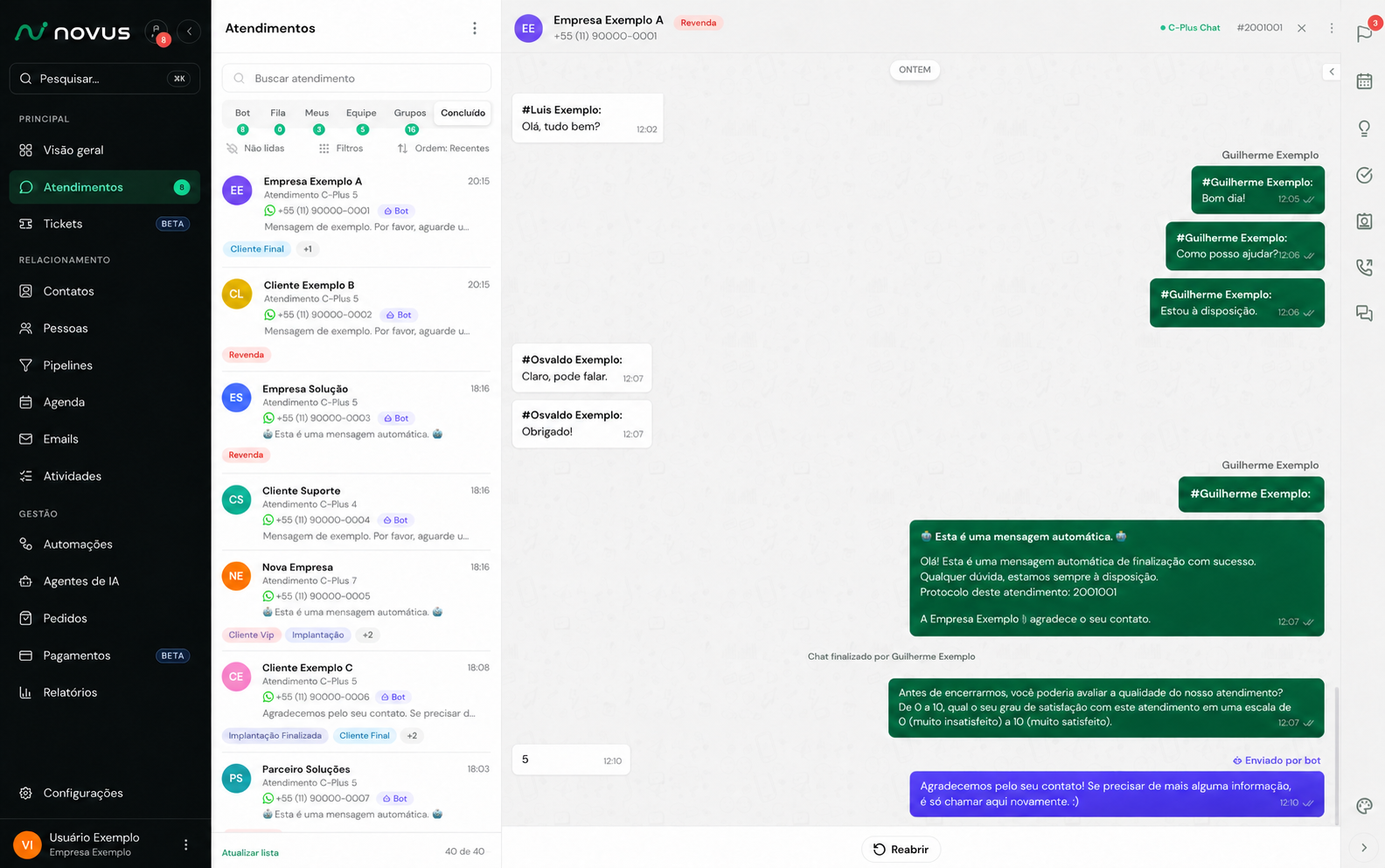
As abas da caixa de entrada
As conversas mudam de aba conforme o andamento do atendimento:
Ao abrir a caixa de entrada você cai na aba Fila, a não ser que já tenha trocado de aba antes — a última escolhida é retomada. Cada aba tem endereço próprio, então dá para salvar o link de uma aba ou mandá-lo para um colega: quem entrar por ele cai direto naquela aba. Os botões voltar e avançar do navegador também trocam de aba. Só a troca de aba feita por você entra no endereço: quando a conversa muda de aba sozinha — ao finalizar um atendimento, ou ao abrir uma conversa por link e cair em Meus —, o endereço fica como estava.
Enquanto está em andamento, a conversa de grupo aparece só em Grupos — nunca em Fila, Meus, Equipe nem na aba Bot, mesmo quando é conduzida por um fluxo automático. Depois de finalizada, ela aparece nas duas: Grupos e Concluído.
Se você não enxerga alguma aba, o seu perfil de acesso está limitando a visualização. As permissões que escondem abas são Visualizar atendimentos do bot (Bot), Visualizar atendimentos com status: aguardando (Fila), Visualizar atendimentos em andamento de outros usuários (Equipe), Visualizar grupos (Grupos) e Visualizar histórico (Concluído). A aba Meus nunca é escondida.
- Canais e departamentos vinculados ao usuário limitam o que aparece em todas as abas. Suas próprias conversas passam sempre.
- Visualizar atendimentos em andamento e Visualizar atendimentos aguardando de outros usuários filtram conversas dentro das abas que você já vê.
Encontrando uma conversa
Acima da lista fica o campo Buscar conversa. Digite pelo menos 3 caracteres e a busca dispara sozinha depois de uma pausa; Enter busca na hora, com o que estiver escrito. A busca não olha só o nome do contato. Ela procura por telefone, nome do contato, apelido, nome na agenda, nome da pessoa, CPF/CNPJ, código, número do atendimento, campos personalizados e o texto das mensagens da conversa. Abaixo das abas ficam três controles:- Não lidas — deixa na lista apenas conversas com mensagens que ninguém abriu.
- Filtros — abre o painel Filtros avançados, com os grupos Canais, Departamentos, Usuários e Etiquetas. Cada grupo tem um marcador para selecionar todos de uma vez, e quem tem mais de seis opções ganha um campo de busca. O número de seleções aparece no botão Filtros e o link Limpar (N) zera tudo.
- Ordem — alterna entre Ordem: Recentes (mensagem mais nova primeiro) e Ordem: Antigos.
Ajustando o que aparece em cada conversa
No menu Opções da lista (os três pontos ao lado do título Chat), em Opções de visualização, você liga e desliga o que cada card mostra:- Mostrar etiquetas
- Mostrar departamento
- Mostrar nome secundário
- Mostrar mensagem
- Mostrar usuário
- Mostrar temporizador
O temporizador conta o tempo de espera desde a entrada no departamento atual. Se o atendimento ainda não passou por um departamento, a contagem começa na abertura da conversa. Ele aparece nas abas Fila e Bot, fica verde e passa a laranja depois de 15 minutos.
- Em Notificações: Som ativo, Som de grupo ativo e Exibir notificação de mensagem rápida.
- Em Exibição da lista de atendimentos: as mesmas opções do submenu Opções de visualização.
- Em Atendimento: Solicitar confirmação ao atender e Fixar o painel de detalhes do contato.
Ações rápidas na lista
Clique com o botão direito sobre uma conversa da lista para abrir o menu de ações:- Abrir sem marcar como lido — entra na conversa sem consumir o contador de não lidas, nem na hora nem na próxima mensagem. Em conversas de outro usuário ou na fila, onde abrir não marcaria nada como lido, o item aparece só como Abrir.
- Silenciar / Reativar notificações — corta som, aviso na tela e notificação do navegador daquela conversa. O card silenciado mostra um sino cortado.
- Fixar conversa / Desafixar conversa — mantém a conversa no topo da sua lista.
- Fechar conversa — aparece só quando aquela conversa está aberta na tela, e fecha o painel dela.
Ações rápidas pelo menu de contexto
O menu de contexto aparece ao clicar com o botão direito em uma conversa aberta na lista. Finalizar usa as mesmas regras do botão no cabeçalho. A opção só aparece quando você pode finalizar aquela conversa. Use Selecionar para escolher depois entre Finalizar e Transferir no rodapé. A opção não aparece na aba Concluído nem quando outro modo de seleção já está ativo.Contadores e rodapé
As abas Bot, Fila, Meus, Equipe e Grupos mostram um contador com o total daquela categoria, calculado pelo servidor e respeitando a busca e os filtros ativos. Acima de 99 ele aparece como +99. A aba Concluído só ganha contador depois que você a abre, porque esse total é calculado apenas enquanto você está nela. No card, o número de mensagens não lidas aparece à direita, ao lado do horário, e passa a 99+ quando estoura. O rodapé da lista tem o botão Atualizar lista, que recarrega a aba atual, e o contador X de Y — quantas conversas estão carregadas e quantas a aba tem. A lista carrega mais conforme você rola. Enquanto você não abre a aba Concluído, o rodapé dela mostra um traço no lugar do total. Se a lista vier vazia, a tela mostra Nenhuma conversa encontrada com a dica “Ajuste os filtros ou aguarde novas mensagens”. Se o carregamento falhar, aparece Não foi possível carregar as conversas com um botão para tentar de novo.Ações em massa
Para resolver muitas conversas de uma vez, abra o menu Opções da lista e escolha Ações em massa. Você também pode entrar nesse modo pelo menu de contexto de uma conversa. As opções são:1
Escolha a ação
Finalizar conversas, Transferir atendente ou Transferir departamento. Na aba Grupos, transferir atendente não aparece: grupo pertence ao departamento, não a uma pessoa. Na aba Concluído, administradores e responsáveis também podem escolher Excluir conversas.
2
Marque as conversas
A lista congela e cada card ganha uma caixa de marcação. Se a coluna estiver retraída, expanda antes: a barra de seleção não aparece no modo retraído. A barra no topo mostra N selecionado(s) e o atalho Todos (N), que marca as conversas já carregadas. Se chegarem mensagens novas durante a seleção, aparece uma etiqueta N novidades · atualizar para você trazer a lista atualizada sem perder a marcação.
3
Traga a aba inteira, se precisar
Enquanto houver conversas não carregadas, o rodapé mostra Carregar todos (N). Ele traz a aba inteira respeitando a busca e os filtros ativos e zera a seleção, porque o conjunto mudou de tamanho. Depois disso, Todos pega tudo. Cada carga traz no máximo 1000 conversas: se a aba tiver mais que isso, um aviso informa que vieram as mais recentes e que a aba passa do limite de uma carga.
4
Aplique
O botão do rodapé mostra o que vai acontecer, por exemplo Finalizar 12 atendimentos. Ele abre uma janela para completar a ação. Em finalizar, aparecem Enviar mensagem de encerramento e Enviar pesquisa de satisfação. Em transferir, aparecem o departamento de destino, o atendente e Enviar mensagem de transferência. Ao excluir, a janela avisa que as conversas sairão da caixa de entrada e não poderão ser recuperadas.
5
Acompanhe o resultado
A barra Processando X de Y mostra o andamento, com os totais de sucesso e falha, e o botão Cancelar interrompe a partir do próximo item. No fim, a janela Resultado da ação em massa lista as conversas que falharam e oferece Tentar novamente só para elas.
A seleção não tem limite de quantidade. A ação é aplicada uma conversa por vez, em sequência, então um lote grande leva alguns instantes.
Grupos ligados a mais de um canal
Um mesmo grupo pode estar conectado por mais de um canal, quando a empresa usa vários números no WhatsApp. Nesse caso a caixa de entrada mostra um card só, para a lista não repetir a mesma conversa. Esse card é o do canal que a ordenação atual coloca na frente — o de mensagem mais recente em Ordem: Recentes, o mais antigo em Ordem: Antigos — e a prévia mostrada vem sempre dele. O número de não lidas é o maior entre os canais. Quando o grupo está aberto em um painel, o card assume o canal que você abriu, mantendo a prévia do canal que a ordenação escolheu. Há dois caminhos para responder pelo outro canal, e eles mostram informações diferentes:- No cabeçalho da conversa: clique no nome do canal (Trocar o canal do grupo). A lista traz o nome e o telefone de cada canal, com um visto no canal em uso. Esse menu não aparece com mais de uma conversa aberta, em tela estreita ou na janela flutuante — nesses casos, use o painel de detalhes.
- No painel de detalhes do contato: a lista traz também o departamento de cada canal, e o canal em uso aparece marcado como Em foco.
O que fica salvo entre sessões
Algumas escolhas seguem você, outras ficam só no navegador que você está usando:Como os filtros avançados guardam canais, departamentos, usuários e etiquetas de uma conta específica, eles não são restaurados quando você entra em outra conta.
Atualização em tempo real e notificações
A lista se atualiza sozinha: conversas novas entram, o texto e o horário do card mudam e a conversa sobe de posição conforme chegam mensagens. Se a conexão cair e voltar, a lista e os contadores são recarregados do servidor, porque os eventos da queda foram perdidos.Com uma busca ativa a lista é um resultado de pesquisa: conversas novas não são injetadas nela em tempo real (as que já estão continuam sendo atualizadas). Ao limpar a busca, a lista recarrega.
- Toque sonoro — soa com a aba visível ou oculta, e o toque muda conforme o caso: um para a conversa que está selecionada na tela, um para conversa nova na fila e um terceiro para as demais. Quando os dois se aplicam — a conversa é nova na fila e é a selecionada —, vale o toque da selecionada. Exige a preferência Som ligada; em mensagem de grupo, exige também Som de grupo.
- Notificação de mensagem rápida — com a aba visível, um aviso no canto da tela com um campo para responder na hora, sem abrir a conversa. Vem desligada por padrão e é ligada no menu de opções da lista ou na aba Preferências do perfil (Exibir notificação de mensagem rápida). Ela não aparece para a conversa que está selecionada na tela, e não depende do som. Com dois ou três painéis abertos, mensagem que chega em um painel aberto mas não selecionado mostra o aviso e toca o toque das demais — ou o de fila nova, se a conversa ainda estiver aguardando atendimento.
- Título da aba piscando e notificação do navegador — só quando a aba está oculta (outra aba na frente ou navegador minimizado). Clicar na notificação leva você direto para a conversa. A notificação do navegador não é enviada para a conversa que está aberta e selecionada na tela: ao voltar para a aba você já está nela.
- Canais e departamentos vinculados a você valem para tudo que não é seu — inclusive fila e grupo. Mensagem em um canal fora do seu vínculo não avisa, mesmo em grupo. Suas próprias conversas avisam sempre, independente do vínculo.
- Visualizar grupos é exigência adicional para qualquer aviso de grupo.
- Visualizar atendimentos com status: aguardando é exigência adicional para aviso de conversa na fila.
O que acontece automaticamente
Algumas movimentações na caixa de entrada não dependem de nenhum atendente:- Quando o canal tem fluxo ou Agente de IA configurado, a conversa nova passa primeiro pela aba Bot e vai para a Fila quando a automação transfere ou termina sua parte.
- Se o departamento usa distribuição automática, as conversas da fila são entregues aos atendentes sem intervenção manual. As regras estão em Fila e distribuição.
- Conversas paradas por muito tempo podem ser encerradas sozinhas, com aviso prévio ao contato. Entenda em Horários e encerramento.
- Ao ser finalizada, a conversa é desafixada automaticamente.
Dúvidas frequentes
Por que uma conversa sumiu da minha lista?
Por que uma conversa sumiu da minha lista?
Ela provavelmente mudou de aba: foi finalizada (Concluído), transferida para outro atendente (Equipe) ou devolvida à fila. Também vale checar se algum filtro avançado, a busca ou o Não lidas está ativo. Use a busca pelo nome do contato para localizá-la.
Não consigo finalizar a conversa de um colega. É normal?
Não consigo finalizar a conversa de um colega. É normal?
Sim. Existe a permissão Pode finalizar atendimento de outro usuário no perfil de acesso. Se você precisa dela, fale com o administrador da conta.
Posso atender mais de uma conversa ao mesmo tempo?
Posso atender mais de uma conversa ao mesmo tempo?
Pode. As conversas sob sua responsabilidade ficam na aba Meus, e você alterna entre elas livremente. Com Ctrl+clique dá para deixar até 3 painéis abertos lado a lado. Se preferir, use a janela flutuante para manter uma conversa aberta enquanto navega por outras telas. Veja em Conversas.