

Contato ou pessoa?
Na prática: o cliente manda mensagem e vira contato na hora. Quando você precisa registrar o CNPJ, o endereço ou identificar esse cliente num pedido, num ticket ou num relatório, aí entra o cadastro de pessoa.
A tela de Pessoas não importa planilha. Além do cadastro manual, o outro caminho é a API pública, que lista, obtém por identificador, cria e altera pessoas, e ainda inclui e altera o endereço — só não exclui cadastro. Veja Recursos da API.
Vinculando contato e pessoa
O vínculo é feito no cadastro do contato, não no da pessoa. Ao editar um contato (veja Contatos), você tem dois campos:- Empresa principal — a pessoa à qual aquele contato pertence principalmente.
- Outras empresas — as demais pessoas vinculadas ao mesmo contato, além da principal.
Cadastrando uma pessoa
1
Abra a tela de Pessoas e clique em Incluir
No menu lateral, em Relacionamento, acesse Pessoas e clique em Incluir. O painel Nova pessoa abre à direita.
2
Escolha o tipo de pessoa
Escolha entre Física e Jurídica. O campo Código ao lado é somente leitura e não aceita digitação.
3
Preencha os dados pessoais
Em pessoa física, o documento é o CPF e o campo obrigatório é Nome. Em pessoa jurídica, o documento é o CNPJ e passam a ser obrigatórios Razão Social e Nome Fantasia. Os campos que faltam aparecem em vermelho com Obrigatório. e o botão de salvar só libera quando eles estão preenchidos.Na mesma seção você informa E-mail, Indicador de IE (Contribuinte ICMS, Contribuinte isento ou Não contribuinte) e Inscrição Estadual. Data de cadastro é somente leitura, igual ao código.
4
Informe o endereço
Preencha CEP, Logradouro, Número, Complemento, Bairro, Referência, UF e Cidade. É cadastrado um endereço por pessoa, o principal.O endereço todo é opcional, mas basta preencher CEP, Logradouro, Número, Bairro, Cidade ou UF para que Logradouro, Número, Bairro e Cidade passem a ser obrigatórios (Complemento e Referência nunca disparam a regra) — sem eles, o Novus CRM recusa o cadastro com a mensagem Preencha logradouro, número, bairro e cidade do endereço.
5
Defina vendedor e etiquetas
Em Vendedor, escolha o usuário do time que cuida daquele cliente. O campo não é decorativo:
- Ele filtra a base de contatos. O usuário que não é administrador e cujo perfil de acesso tem Visualizar contatos de outros usuários desligado passa a ver, na tela de Contatos, somente os contatos ligados a pessoas em que ele é o vendedor — mais os contatos sem pessoa vinculada ou com pessoa sem vendedor. Isso vale também na edição em massa de contatos.
- Ele define o vendedor da venda. Ao finalizar uma venda a partir do atendimento, o Novus CRM usa o vendedor do usuário que fechou; não havendo, cai no vendedor da pessoa do contato.
6
Salve
Clique em Adicionar. A pessoa aparece na lista e o Novus CRM confirma com Pessoa criada.
Depois da primeira tentativa de salvar, os campos de endereço obrigatórios ficam marcados com Obrigatório. mesmo que você não queira informar endereço nenhum. É só um aviso na tela: com o endereço todo em branco, o cadastro salva normalmente.
Encontrando uma pessoa na lista
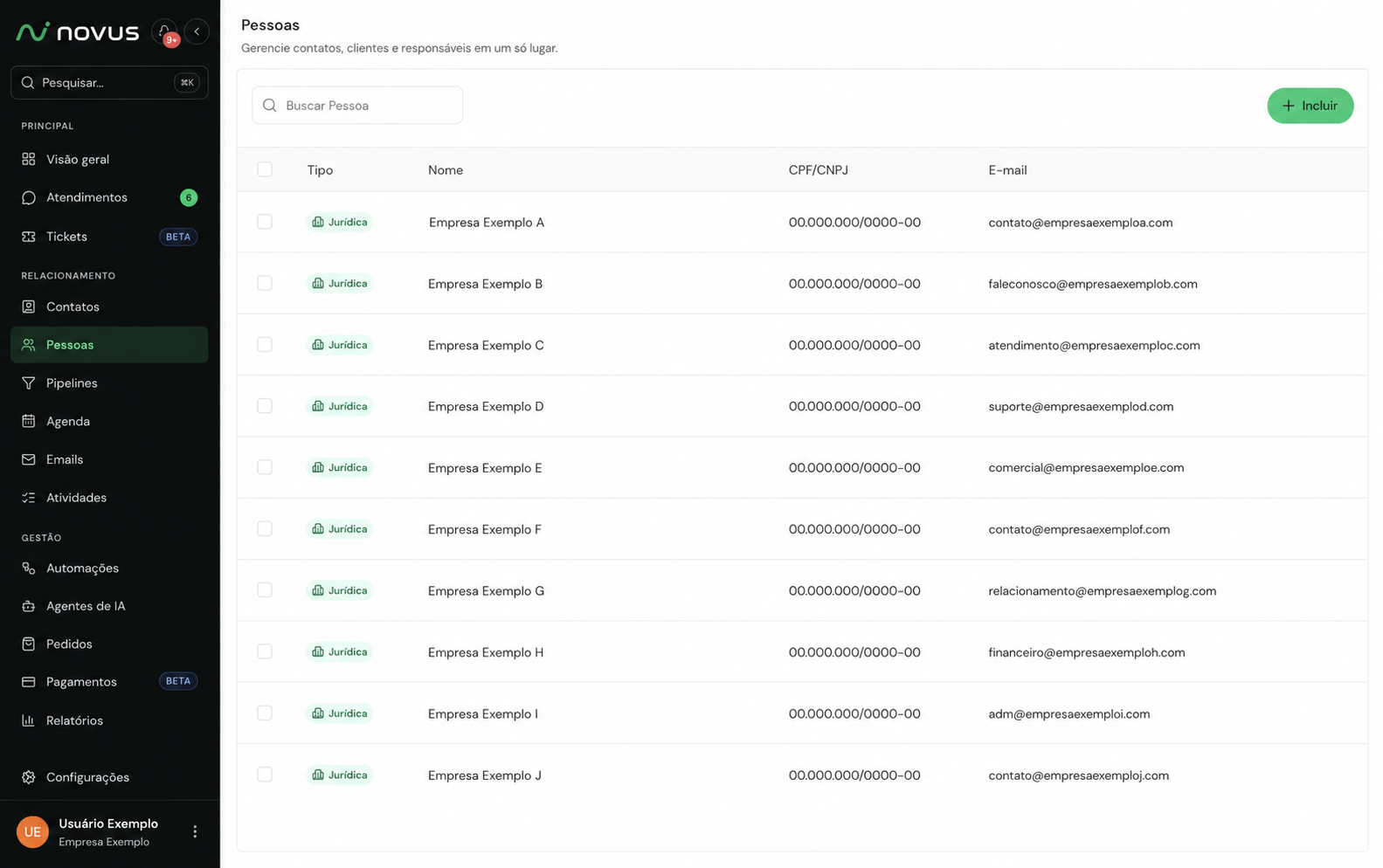
A lista traz quatro colunas: Tipo, Nome (com o nome fantasia embaixo, quando for pessoa jurídica), CPF/CNPJ e E-mail. Em Tipo você vê Física ou Jurídica — e Estrangeira, se algum cadastro antigo tiver sido gravado assim. Arrastando o cabeçalho você troca a ordem das colunas; arrastando a divisa entre dois cabeçalhos você muda a largura. Ordem e largura ficam guardadas no seu navegador, então a lista reabre do jeito que você deixou. O menu do cabeçalho traz Ordenar crescente e Ordenar decrescente sempre, e mais três itens que só aparecem quando fazem sentido: Remover ordenação, com a coluna ordenada; Restaurar largura, com a largura alterada; e Restaurar todas as colunas, com o layout alterado. Um detalhe importante: a ordenação por cabeçalho vale só para o que já está carregado na tela. A busca no servidor devolve sempre em ordem de nome, e o clique reordena esses registros no seu navegador. O campo Buscar Pessoa procura ao mesmo tempo por nome, nome fantasia, CPF/CNPJ, e-mail e código. O documento pode ser digitado com ou sem pontuação. A lista carrega 50 cadastros por vez e vai buscando mais conforme você rola a página. Sem resultado, aparece Nenhuma pessoa encontrada.Editando e excluindo uma pessoa
Para editar, dê duplo clique na linha ou selecione uma pessoa e clique em Editar na barra de ferramentas. O painel reabre como Editar pessoa com tudo preenchido. Código e Data de cadastro continuam somente leitura; o restante é editável. Ao final, clique em Salvar — a confirmação é Pessoa atualizada. Para remover, selecione uma ou mais pessoas e clique em Excluir. O Novus CRM pede confirmação mostrando o nome, quando é uma só, ou a quantidade, quando são várias. No fim aparece Pessoa excluída. ou 3 pessoas excluídas., com o total. Se algum cadastro não puder ser excluído, a plataforma avisa quantos falharam e os demais seguem excluídos.O que a plataforma preenche para você
Dois botões Buscar poupam digitação no cadastro:- CNPJ — em pessoa jurídica, o botão ao lado do campo só libera com os 14 dígitos informados. Ao clicar, o Novus CRM consulta os dados públicos da empresa e preenche razão social, nome fantasia, inscrição estadual, indicador de IE e o endereço, confirmando com Dados do CNPJ preenchidos. Você só revisa o que faltar.
- CEP — informe o CEP e clique em Buscar (ou aperte Enter no campo). Logradouro, bairro, cidade e UF vêm preenchidos. Sobra digitar número e complemento.
O campo Código é somente leitura na tela: a plataforma não gera número nenhum. Ele só pode ser preenchido pela API pública, como referência para conferências com outros sistemas da empresa — em conta sem integração, fica sempre vazio. Quando preenchido, entra na busca da lista.
Dúvidas frequentes
Cadastrei um cliente em Contatos. Preciso cadastrar de novo em Pessoas?
Cadastrei um cliente em Contatos. Preciso cadastrar de novo em Pessoas?
Não é obrigatório. Crie a pessoa quando você precisar dos dados de identificação do cliente — CPF ou CNPJ, endereço, inscrição estadual — ou quando quiser vê-lo como Empresa na negociação, no pedido, no ticket e na lista de contatos, e como filtro Pessoa nos relatórios. Feito o cadastro, vincule o contato a ele pelo campo Empresa principal: nada se perde.
Cliquei em Adicionar e nada aconteceu. Por quê?
Cliquei em Adicionar e nada aconteceu. Por quê?
O botão só libera com os campos obrigatórios preenchidos: Nome em pessoa física, Razão Social e Nome Fantasia em pessoa jurídica. Os campos que faltam ficam marcados em vermelho com Obrigatório.
Ao salvar, apareceu um aviso sobre o plano. E agora?
Ao salvar, apareceu um aviso sobre o plano. E agora?
Com a conta em modo somente leitura, incluir, editar e excluir pessoas ficam bloqueados e a plataforma abre o aviso de plano em vez de salvar. Fale com o administrador da conta para regularizar a assinatura.