

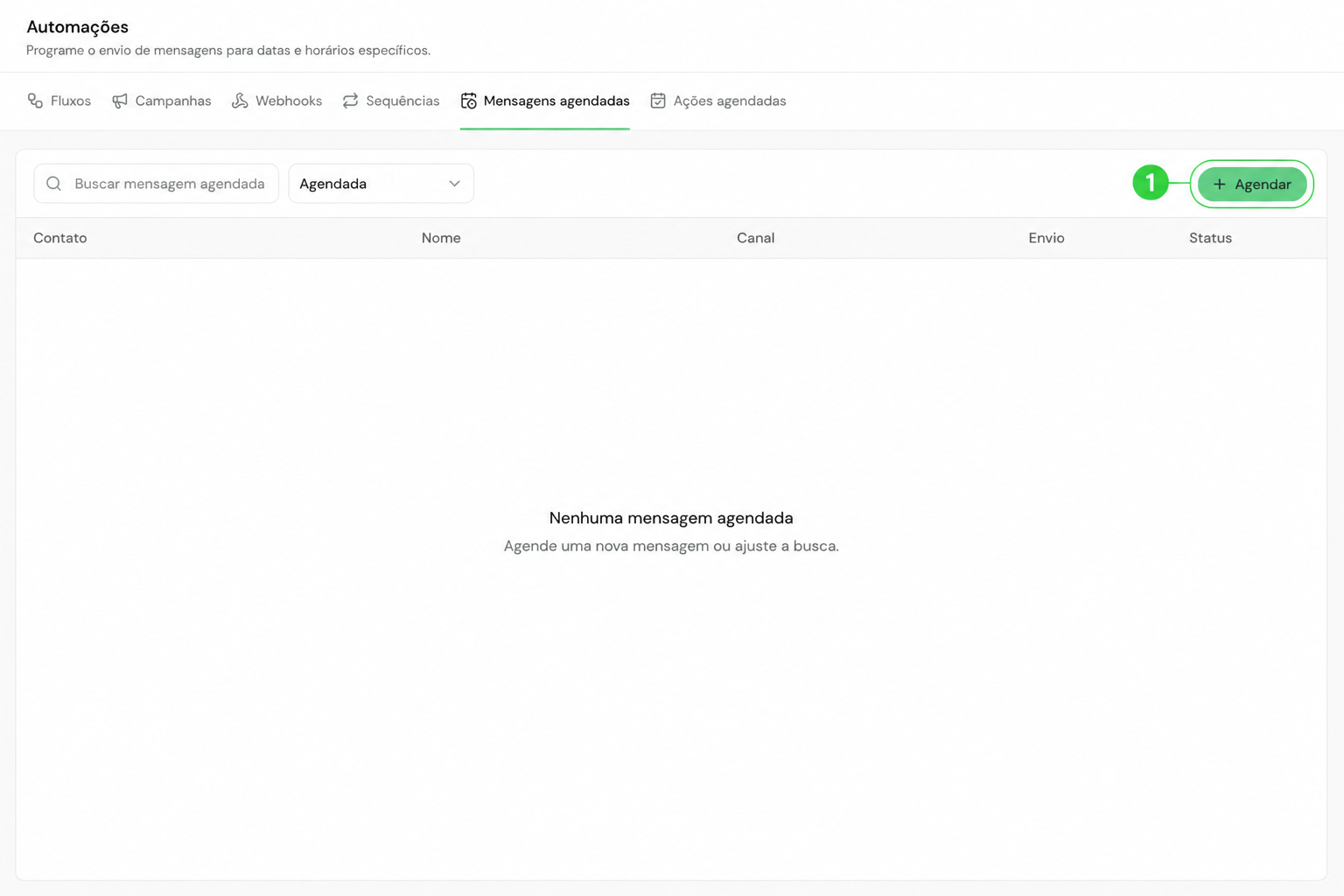
A aba de mensagens agendadas centraliza os envios futuros. Use Agendar para criar um novo envio.
Mensagens agendadas
Você agenda uma mensagem direto de dentro da conversa ou pela tela Automações > Mensagens agendadas.1
Escolha o contato e o conteúdo
Selecione o contato, o canal de envio e, se quiser, o Departamento. Escreva o texto ou escolha um modelo de mensagem aprovado do WhatsApp. O departamento só vale quando o envio abrir um atendimento novo.Sem escolha, o Novus CRM usa o departamento padrão do canal.
2
Defina quando enviar
Marque data e hora para um envio único ou ative a recorrência: por dia, semana, mês, ano ou todo dia específico do mês. Envios recorrentes também aceitam janela de horário e dias da semana.
3
Decida se vai como nota
A opção enviar como nota registra o conteúdo apenas internamente na conversa, sem chegar ao contato. Serve para lembretes da equipe, como “cobrar retorno da proposta”. Sobre notas internas, veja conversas.
Você também pode escolher o Departamento ao criar uma mensagem agendada pela conversa ou pelo cadastro do contato.
Ações agendadas
A ação agendada roda um fluxo em data e hora programadas, sem depender de gatilho de conversa. Em Automações > Ações agendadas, clique em Incluir para abrir o painel Nova Ação Agendada. Nele você define:- Fluxo a executar: qualquer fluxo ativo da conta.
- Recorrência: uma vez só, diária, semanal, mensal, anual, a cada X minutos, horas ou dias, ou todo dia específico do mês.
- Janela de execução: horário inicial e final e dias da semana permitidos. Ocorrências fora da janela esperam o próximo período válido.
- Modo de execução:
Quando já existe uma execução em andamento
Se a hora da ocorrência chega e a execução anterior ainda não terminou, vale a política escolhida na configuração:Status de uma ação agendada
Editando, cancelando e excluindo
Tanto a mensagem agendada quanto a ação agendada são alteradas abrindo o registro na listagem. Na ação, o painel passa a se chamar Editar Ação Agendada. Enquanto o status for Agendada, tudo continua ajustável: data, horário, recorrência e conteúdo. Cancelar e excluir são coisas diferentes. Cancelar interrompe a execução programada e deixa o registro na lista com o status Cancelada, servindo de histórico. Excluir, pelo Excluir no menu de ações, apaga o agendamento de vez, com confirmação. Depois de executado, o agendamento não roda de novo. A exceção são os recorrentes, que continuam gerando ocorrências até serem cancelados.O que acontece automaticamente
- Execuções que falham são tentadas novamente algumas vezes antes de a ação ser marcada como Falhou.
- Recorrências geram a próxima ocorrência sozinhas após cada execução, sempre respeitando a janela de dias e horários.
- Mensagens agendadas recorrentes continuam saindo nas próximas datas mesmo depois do primeiro envio, até serem canceladas.
Dúvidas frequentes
Minha mensagem agendada não foi enviada. O que aconteceu?
Minha mensagem agendada não foi enviada. O que aconteceu?
A causa mais comum: a conversa vinculada foi finalizada antes do horário e o agendamento foi descartado. Confira também se o agendamento não foi cancelado e se o canal estava conectado no horário do envio.
Não encontro a aba Ações agendadas. Por quê?
Não encontro a aba Ações agendadas. Por quê?
Ações agendadas não fazem parte do Plano Básico, assim como Sequências e Webhooks. Verifique o plano contratado em Configurações, na área de plano e cobrança.
Qual a diferença entre ação agendada e o gatilho de execução agendada do fluxo?
Qual a diferença entre ação agendada e o gatilho de execução agendada do fluxo?
O resultado é parecido, mas o controle muda. A ação agendada é gerenciada fora do fluxo: você acompanha status, cancela, ajusta recorrência e escolhe a política de concorrência sem editar o fluxo. O gatilho agendado vive dentro da configuração do próprio fluxo.