

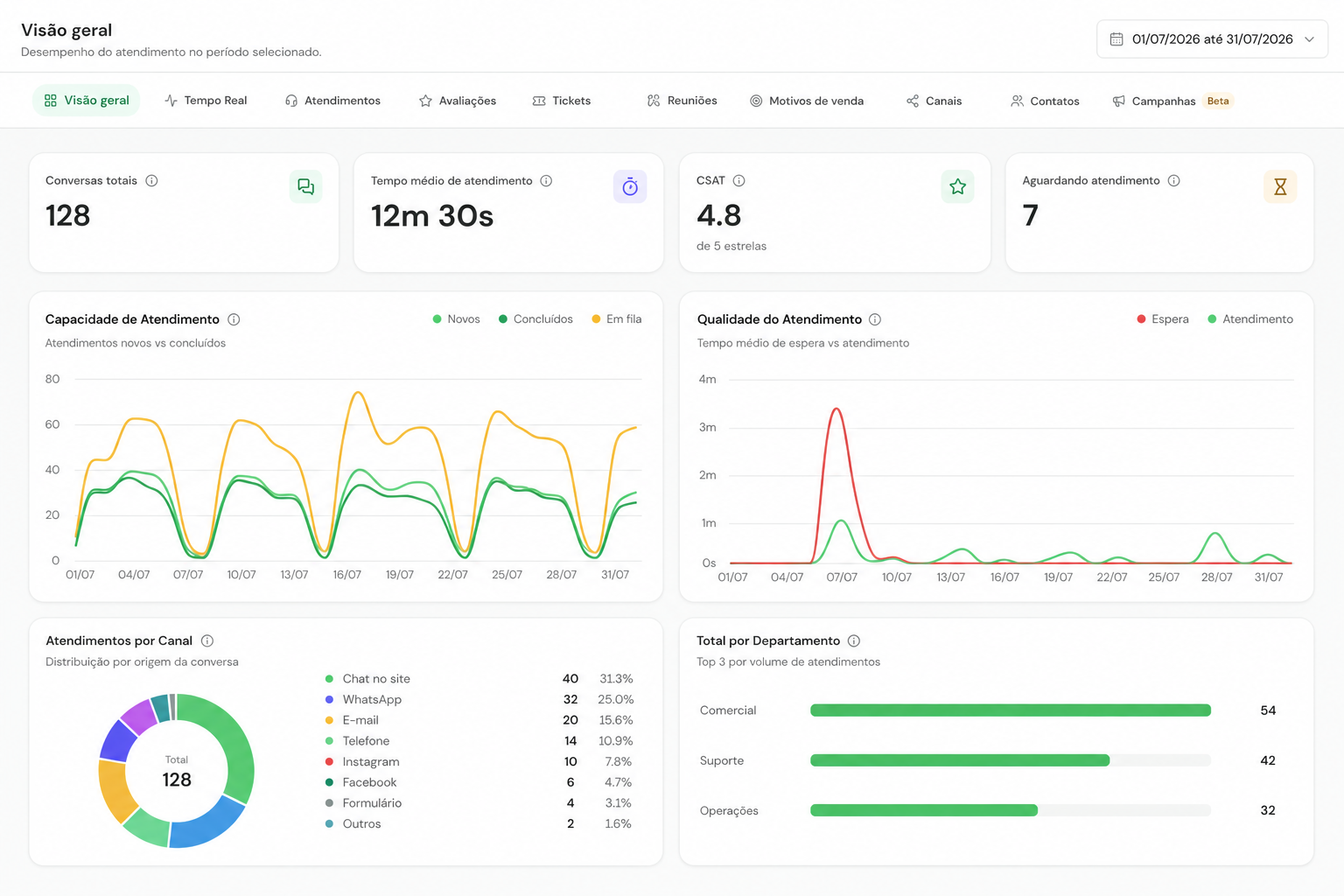
A visão geral consolida indicadores importantes da operação comercial.
Três formas de gerar uma cobrança
O link de pagamento é o mesmo nos três casos. O que muda é quem dispara a cobrança:- Botão “Solicitar pagamento”: o atendente gera a cobrança manualmente durante a conversa. É o caminho descrito no passo a passo abaixo.
- Bloco de fluxo: um fluxo automático gera a cobrança sozinho, sem atendente. Útil para vendas repetitivas ou cobranças fora do horário.
- Fechamento de pedido da loja: quando o cliente finaliza a compra na vitrine com uma forma de pagamento que usa link, a cobrança nasce junto com o pedido. O passo a passo completo está em Loja e pedidos.
Cobrando durante a conversa
1
Abra a solicitação
Com a conversa aberta, clique em Solicitar pagamento na área de escrita da mensagem.
2
Preencha a cobrança
Informe o valor, uma descrição do que está sendo cobrado (é o que o cliente vê na tela de pagamento) e o vencimento. Confira também os dados do cliente, como nome e CPF ou CNPJ. Eles entram na cobrança e, no boleto, são obrigatórios.
3
Envie o link
Ao confirmar, o sistema gera o link e o envia na conversa. O cliente abre, escolhe Pix, boleto ou cartão e conclui o pagamento por ali mesmo.
O valor precisa ser maior que zero e pelo menos uma forma de pagamento (Pix, boleto ou cartão) precisa estar marcada na cobrança. Sem isso, o sistema recusa a solicitação antes de gerar o link.
Meios de pagamento disponíveis
Quem processa o link é um meio de pagamento conectado à sua conta. O Novus trabalha com:
Para usar Asaas, Mercado Pago ou Stripe, você cadastra no Novus a chave de acesso fornecida pelo próprio serviço e ativa o meio de pagamento. As formas aceitas (Pix, boleto, cartão) dependem do que cada serviço oferece e do que você habilitar.
Alternativa: chave Pix manual
Se você ainda não conectou nenhum meio de pagamento, dá para cobrar com uma chave Pix comum. Nesse modo, o sistema envia ao cliente as instruções e, em seguida, a chave Pix em uma mensagem separada, para que ele copie com um toque e cole no aplicativo do banco.Acompanhando na tela de Pagamentos
Todas as cobranças geradas ficam na tela de Pagamentos, cada uma com o status atual, do envio até a aprovação. De lá você pode copiar o link de uma cobrança para reenviar ao cliente por qualquer canal, útil quando ele diz que perdeu a mensagem. A cobrança vinculada a um pedido também aparece no detalhe do pedido, no campo de status do pagamento, na tela de Pedidos.O que acontece automaticamente
Depois que o link é enviado, ninguém precisa vigiar a cobrança:- Quando o pagamento é aprovado, o pedido vinculado muda para o status Pago sem intervenção da equipe.
- O cliente recebe na conversa a confirmação de que o pagamento foi identificado, sem que o atendente digite nada.
- A cobrança muda de status na tela de Pagamentos no mesmo momento, para toda a equipe ver.
Dúvidas frequentes
Tentei solicitar o pagamento e o sistema recusou. O que verifico?
Tentei solicitar o pagamento e o sistema recusou. O que verifico?
As causas mais comuns, na ordem em que vale conferir:
- Meio de pagamento inativo: o meio escolhido está desativado no cadastro. Ative-o ou selecione outro.
- Chave de acesso não cadastrada: falta informar no Novus a chave de acesso do serviço (Asaas, Mercado Pago ou Stripe). Sem ela, o sistema não consegue gerar o link.
- Valor zerado: a cobrança precisa de um valor maior que zero.
- Nenhuma forma de pagamento selecionada: marque pelo menos uma entre Pix, boleto e cartão.
O cliente pagou e o pedido não mudou para Pago. E agora?
O cliente pagou e o pedido não mudou para Pago. E agora?
Confira primeiro se a cobrança foi feita por um meio de pagamento conectado. Cobranças por chave Pix manual não são confirmadas sozinhas: atualize o status do pedido após conferir o comprovante. Se o link veio de um meio conectado, aguarde alguns minutos, a aprovação pode levar um tempo dependendo da forma escolhida (boleto, por exemplo, demora mais que Pix).
O cliente perdeu o link de pagamento. Preciso gerar outra cobrança?
O cliente perdeu o link de pagamento. Preciso gerar outra cobrança?
Não. Abra a tela de Pagamentos, localize a cobrança e copie o link. Ele continua válido até o vencimento e pode ser reenviado na conversa.