

O que dá para importar
Como importar
1
Escolha o tipo de importação
Na área de importações, selecione o que vai importar: contatos, pessoas, negócios, atividades, produtos ou tickets. Cada tipo tem suas próprias colunas.
2
Envie o arquivo
Anexe a planilha em formato CSV. A primeira linha deve conter os títulos das colunas, pois é por eles que o sistema reconhece os dados.
3
Mapeie as colunas
O sistema mostra cada coluna do seu arquivo ao lado dos campos do Novus. Confirme os pareamentos sugeridos e ajuste os que ficaram errados, por exemplo indicando que a coluna “Fone” corresponde ao campo Telefone. Colunas sem correspondência podem ficar de fora.
4
Revise e confirme
Antes de iniciar, a tela resume o que será importado: tipo, quantidade de linhas e o mapeamento escolhido. Confira com calma, porque é a última chance de voltar atrás sem esforço. Depois, confirme para colocar a importação na fila.
Importação de contatos
A importação de contatos abre em tela própria, e não na janela usada pelos demais tipos. Você chega nela pelo Importar da tela de Contatos ou pela área de importações. Os passos são os mesmos, agora numa barra no topo: Enviar arquivo, Mapear campos e Revisar. A diferença que mais ajuda está no último passo. A revisão mostra o arquivo inteiro, com rolagem, cabeçalho fixo e o número de cada linha, em vez de uma amostra curta. Célula longa aparece cortada, e o valor completo surge ao parar o mouse em cima. Se você sair no meio, com a planilha já enviada, aparece a confirmação Descartar importação?. Ela avisa que o arquivo e o mapeamento serão perdidos. Continuar editando volta para onde você estava. Negócios, atividades, produtos e tickets seguem na janela de sempre. No board de um pipeline, você também pode abrir Importar negócios para esta etapa no menu da coluna. Nesse caso, todos os negócios entram na etapa escolhida. As colunas de funil e etapa da planilha são ignoradas.Dedique atenção ao mapeamento. Uma coluna apontada para o campo errado cria centenas de registros com dado trocado, e corrigir depois dá bem mais trabalho do que revisar antes.
Acompanhando a importação
Cada importação aparece na lista com sua situação atual: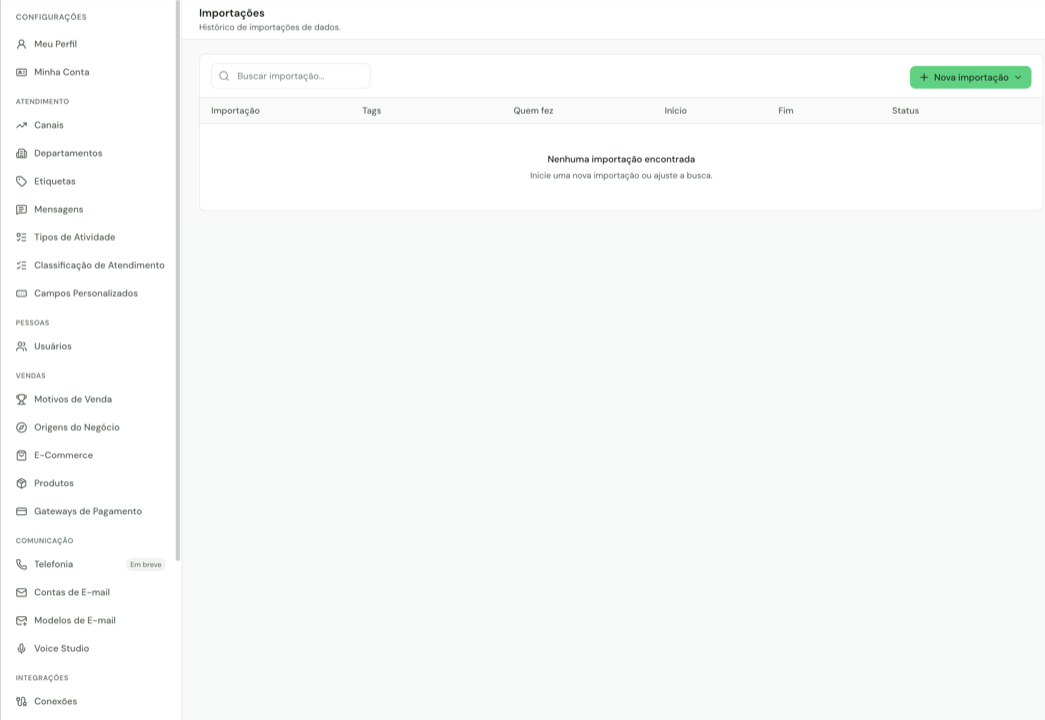
Enquanto a importação estiver na fila, você pode cancelá-la pela própria lista. Depois que o processamento começa, o cancelamento deixa de estar disponível.
O que acontece automaticamente
- A importação roda em segundo plano. Dá para fechar a tela e continuar trabalhando, o processamento segue sozinho.
- Linhas com problema (telefone em branco, data inválida) são separadas em vez de interromper o restante. Ao final, você vê quantas entraram e quantas falharam.
- Quando a importação falha ou termina com erros, a lista mostra a primeira mensagem de erro para você corrigir a planilha.
- Os registros criados passam a valer na hora: um contato importado já pode receber mensagens, um negócio importado já aparece no funil.
Dúvidas frequentes
Minha importação está há muito tempo na fila. É normal?
Minha importação está há muito tempo na fila. É normal?
Importações entram em ordem de chegada, e arquivos grandes de outras contas podem estar na frente. Se preferir não esperar, cancele e envie de novo mais tarde. O conteúdo do arquivo não se perde com o cancelamento.
Importei contatos duplicados. E agora?
Importei contatos duplicados. E agora?
A tela de contatos tem uma aba de duplicados que detecta e permite mesclar registros repetidos. Veja em Contatos.
Posso importar em outro formato além de CSV?
Posso importar em outro formato além de CSV?
O formato aceito é CSV. A maioria dos programas de planilha (Excel, Google Planilhas) exporta para CSV pelo menu Arquivo, opção “Salvar como” ou “Fazer download”.