

Nos perfis de acesso, a permissão que libera esta tela se chama Tarefas. É a mesma coisa: quem tem essa permissão vê o menu Atividades. A tela também exige que a sua conta tenha o módulo de CRM contratado — veja Usuários e permissões.
Visões Kanban e lista
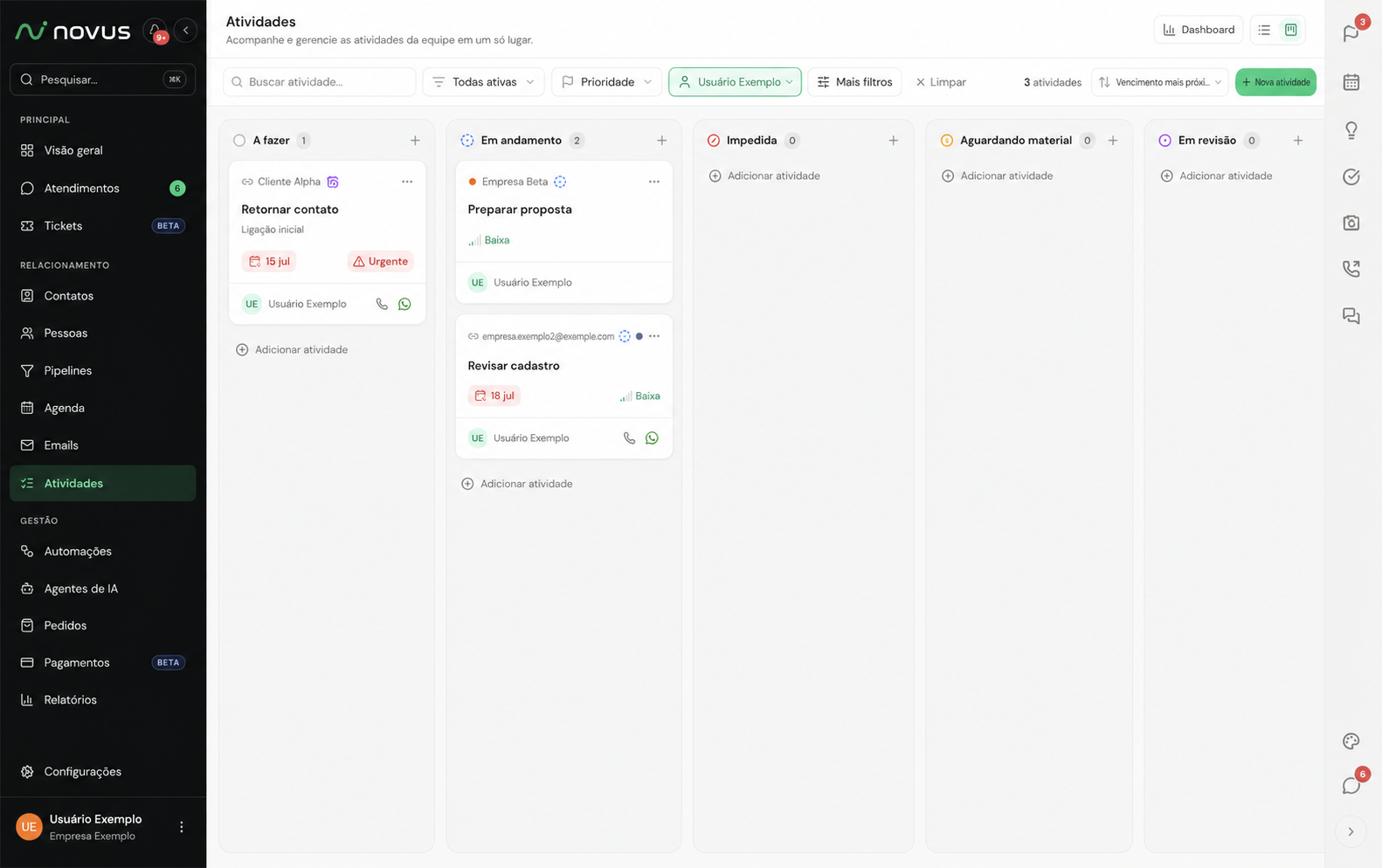
Você alterna entre duas formas de ver as mesmas atividades pelo botão de visualização no topo. A tela abre no Kanban.- Kanban — uma coluna por status, cada cabeçalho com a contagem de atividades daquela coluna. Arraste o cartão de uma coluna para outra para trocar o status. O + no topo de cada coluna (e o Adicionar atividade no pé dela) cria a atividade já naquele status.
- Lista — uma tabela com as colunas Atividade, Negócio, Canal, Responsável, Status, Prioridade e Vencimento. Clique na linha para abrir a atividade.
Concluída e Cancelada são os status finalizados: atividade nesses dois status sai do recorte Todas ativas, deixa de contar como atrasada e aparece com o título riscado.
O que aparece no cartão
Cada cartão do Kanban mostra o negócio vinculado (ou o tipo da atividade, ou Sem vínculo), o ícone do status, o título, a descrição, o chip de vencimento, o selo de prioridade e o responsável (ou Sem responsável). O chip de vencimento troca de cor sozinho: vermelho quando a atividade está atrasada, âmbar quando vence hoje ou amanhã, neutro no resto. Ele escreve Hoje, Amanhã, Ontem ou a data. No canto do cartão ficam dois atalhos, quando o negócio vinculado tem contato: ligar para o contato e abrir a conversa no canal dele. Sem atendimento aberto, o segundo abre a janela de iniciar atendimento já com telefone e canal preenchidos.Criando uma atividade
1
Abra a tela de Atividades
No menu lateral, acesse Atividades e clique em Nova atividade. No Kanban, o + no topo de uma coluna cria a atividade já naquele status.
2
Preencha a atividade
Título, Tipo e Prioridade são obrigatórios. Sem título, o botão de criar fica desativado; o título aceita até 200 caracteres. A Descrição é opcional e aceita até 2000 caracteres.
3
Defina o prazo, se houver
A seção Prazo é opcional. A atividade nova começa marcada como Dia inteiro — desmarque para informar também a Hora. Os atalhos Hoje, Amanhã, Em 2 dias úteis, Em 3 dias úteis e Próxima semana preenchem a data com um clique.
4
Confira o responsável
A seção Atribuição vem preenchida com você. Troque em Responsável se a atividade é de outra pessoa, ou limpe o campo para deixar sem responsável.
5
Crie
Clique em Criar atividade.
- Vincular atividade a etapa do negócio — a atividade precisa ser concluída nesta etapa; se não for, é removida quando o negócio avança para outra etapa.
- Atividade obrigatória — o negócio não sai da etapa enquanto ela não for concluída (ou cancelada).
O que uma atividade guarda
- Título — o que precisa ser feito.
- Tipo — obrigatório, escolhido entre os tipos cadastrados na sua conta. Cada tipo tem nome, cor e ícone próprios, que aparecem no cartão.
- Prioridade — Baixa, Média, Alta ou Urgente. Urgente aparece destacado em vermelho no cartão.
- Descrição — texto livre, opcional.
- Prazo — data e, se você quiser, hora. Passou do prazo sem concluir, a atividade aparece como atrasada. Em uma atividade criada por etapa, o prazo pode ignorar dias da semana configurados no pipeline.
- Responsável — o usuário encarregado. Pode ficar vazio.
- Negócio vinculado — a oportunidade de venda ligada à atividade, quando existir. Veja Funis e negócios.
Tipos de atividade
Os tipos são configurados pelo administrador em Configurações > Atendimento > Tipos de Atividade. Clique em Incluir para criar um e preencha:- Nome — obrigatório, até 100 caracteres. Por exemplo: Ligação, Reunião, Revisão de Pedido.
- Cor — obrigatória, no formato hexadecimal.
- Ícone — opcional, escolhido em uma lista. Aparece junto ao nome do tipo nas atividades.
- Ativo — quando um tipo está inativado, não é possível criar novas atividades com ele.
Filtrando e organizando o seu dia
A barra acima do quadro tem os filtros que você mais usa. A tela abre mostrando Todas ativas, com você como responsável e ordenada pelo Vencimento mais próximo. Se você não tem nenhuma atividade, o filtro de responsável volta para todos em vez de deixar a tela vazia.1
Filtre pelo que importa agora
O recorte à esquerda alterna entre Todos, Todas ativas, Pendentes, Hoje, Finalizadas, Atrasadas e Próximas. Ao lado ficam os filtros de Prioridade e Responsável (inclusive Sem responsável), e a busca, que procura no título, na descrição, no negócio, no contato, no responsável e no tipo.
2
Refine em Mais filtros
O botão Mais filtros abre um painel com Status, Criadas no período e Aguardando resposta — este último deixa só as atividades cujo contato está esperando retorno no atendimento. Os campos Pipeline e Departamento só aparecem quando as atividades carregadas têm esses dados. Monte o recorte e clique em Aplicar. O botão mostra quantos desses filtros estão ativos, e cada um vira uma etiqueta em Filtros aplicados, que você remove uma a uma ou de uma vez em Limpar filtros. Já o Limpar da própria barra devolve todos os filtros ao estado inicial de uma vez, inclusive a busca, o recorte e o responsável.
3
Trabalhe pela ordem de prazo
O contador à direita diz quantas atividades o recorte atual tem. A ordenação aceita Vencimento mais próximo ou mais distante, Criação mais recente ou mais antiga e Finalização mais recente ou mais antiga.
4
Atualize o status conforme avança
Arraste o cartão para a coluna certa. Assim o restante da equipe enxerga a situação real sem perguntar — e quem estiver com a tela aberta vê a mudança na hora, sem recarregar.
Concluindo e reabrindo
Abra a atividade e clique em Concluir atividade. O Novus CRM pergunta se você quer registrar um comentário de conclusão: escreva o que aconteceu (“cliente pediu para retomar em março”) e clique em Concluir, ou pule com Concluir sem comentário. O comentário fica guardado na atividade.O botão Concluir atividade aparece dentro da atividade só quando ela está em A fazer. Nos outros status, use o menu do cartão ou arraste para a coluna Concluída.
- Abrir atividade
- Concluir — em qualquer status que não seja Concluída.
- Reabrir — volta a atividade finalizada para A fazer.
- Cancelar
- Mover para — leva direto a qualquer um dos sete status.
- Excluir atividade
Editando e excluindo uma atividade
Clique na atividade para abri-la como Editar atividade, seja no cartão do Kanban, na linha da lista ou no painel lateral. Todos os campos continuam editáveis. Clique em Salvar. Se você tentar fechar com alterações pendentes, o Novus CRM pergunta se quer descartar. Você pode voltar e continuar editando. Para remover, use Excluir atividade no menu do cartão: o Novus CRM avisa que a atividade será removida permanentemente e que não dá para desfazer. Pelo botão Excluir de dentro da atividade a confirmação é mais curta — só pergunta se você tem certeza — mas o efeito é o mesmo.Painel lateral de atividades
O ícone de Atividades na barra da direita abre um painel com as suas atividades, para consultar e riscar rápido sem sair da tela em que você está.- Abas Todas, Pendentes (a que abre por padrão) e Concluídas, cada uma com a contagem. Pendentes traz só o que está em A fazer, e Concluídas só o que está em Concluída. Atividade em Em andamento, Impedida, Aguardando material ou Em revisão aparece apenas em Todas — e Cancelada também.
- Busca por título e descrição.
- Ordenação por Padrão, Data ou Título.
- Caixa de seleção em cada linha: marque para concluir, desmarque para reabrir.
- Adicionar uma atividade abre a mesma janela de criação.
Dashboard de Atividades
A visão gerencial fica junto dos outros dashboards. No menu lateral, abra Dashboard e escolha a aba Atividades. A tela começa nos últimos 30 dias e usa a Data de vencimento como referência. O seletor ao lado troca a base para Data de criação ou Data de conclusão. A barra ainda traz filtros de período, Departamento e Atendente, mais o botão Atualizar. Os indicadores do topo:- Total de atividades no período.
- Concluídas, Atrasadas e Pendentes, cada um com o percentual sobre o total.
- Vencem em 7 dias — as abertas com vencimento próximo.
- Taxa de conclusão — concluídas sobre o total.
- Entregues no prazo — quanto das concluídas terminou antes do vencimento.
- Média por responsável — atividades por pessoa.
O ranking mostra o nome de cada pessoa e quantas atividades ela deixou atrasar, então aparece só para administrador ou responsável da conta. Quem não tem esse papel vê os indicadores e os gráficos, sem a tabela final.
O que acontece automaticamente
- Etapas dos funis podem ter atividades por etapa: o negócio entra na etapa e as atividades nascem prontas, com título, tipo, responsável e prazo já definidos. Se apareceu uma atividade que você não criou, provavelmente veio daí. Entenda em Funis e negócios.
- Na atividade por etapa, você pode escolher o Responsável do negócio. A atividade fica com essa pessoa quando é criada.
- Fluxos de automação também criam, atualizam ou excluem atividades a partir de eventos — e podem reagir a esses mesmos eventos. Veja Fluxos.
- Passado o prazo, a atividade passa a aparecer como atrasada sem nenhuma ação sua, no cartão, na lista e na contagem do dashboard.
Dúvidas frequentes
Atividade e tarefa são a mesma coisa?
Atividade e tarefa são a mesma coisa?
Sim. A tela e os cartões dizem atividade; a permissão nos perfis de acesso ainda se chama Tarefas. É o mesmo registro.
Qual a diferença entre uma atividade e um evento da agenda?
Qual a diferença entre uma atividade e um evento da agenda?
A atividade é algo a cumprir, com status, prioridade e prazo. O evento é um compromisso com data e hora marcadas, que aparece no calendário e pode ter convidados. Uma reunião com cliente costuma viver na Agenda. A tarefa “preparar apresentação para a reunião” é uma atividade.
Por que não consigo mover um negócio de etapa por causa de uma atividade?
Por que não consigo mover um negócio de etapa por causa de uma atividade?
Porque existe uma atividade marcada como obrigatória ainda pendente naquele negócio. A mensagem que aparece é “Conclua as atividades obrigatórias antes de mover o negócio de etapa.” Conclua (ou cancele) a atividade e tente de novo.
Uma atividade sem responsável desaparece da tela?
Uma atividade sem responsável desaparece da tela?
Não. Ela mostra Sem responsável no cartão, e o filtro de responsável tem a opção Sem responsável justamente para você encontrar e distribuir essas atividades.