

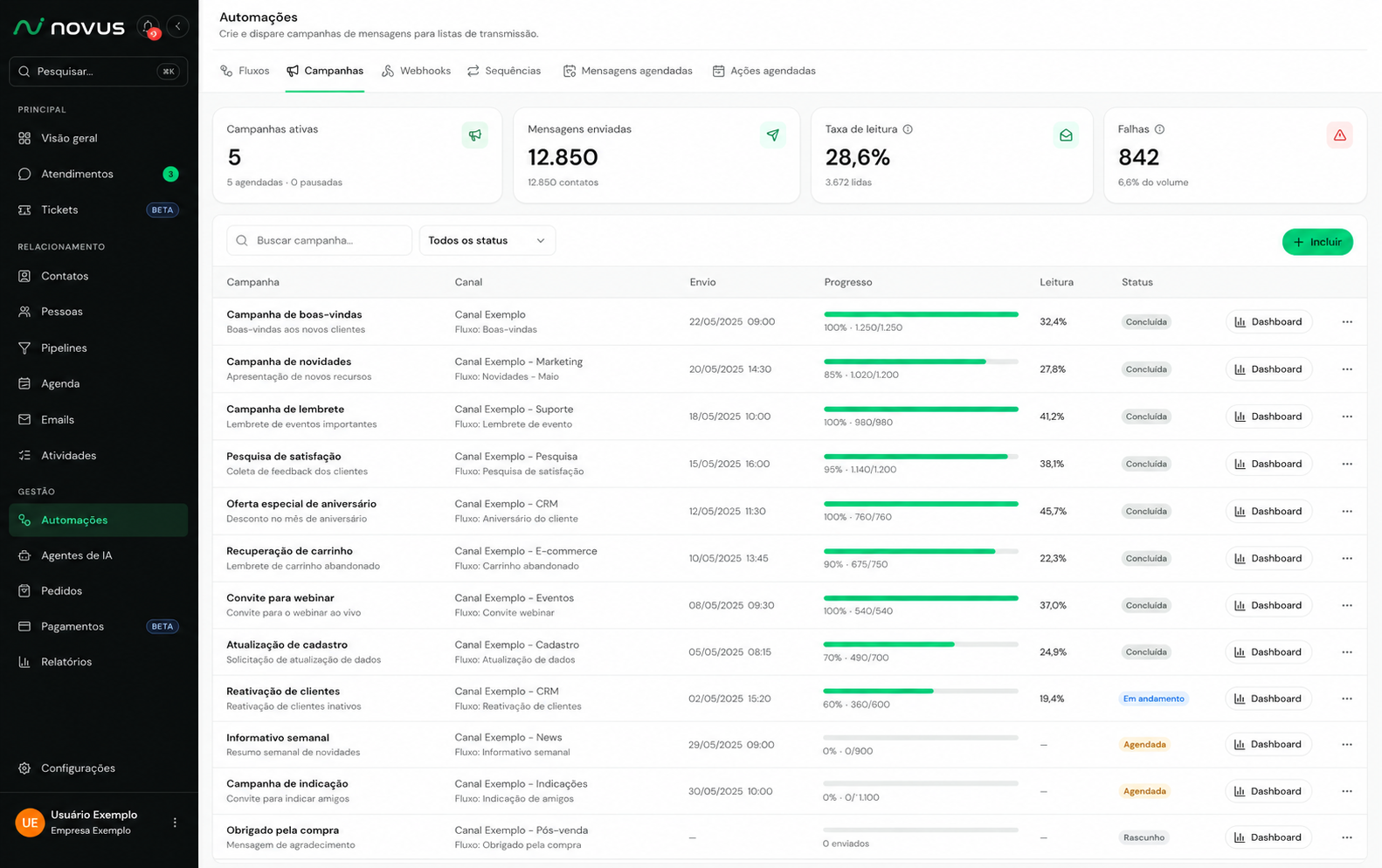
Antes de criar
Toda campanha parte de uma lista de transmissão: é dela que vêm os contatos que receberão o disparo. Monte suas listas na área de contatos antes de configurar a campanha. Uma campanha pode usar mais de uma lista ao mesmo tempo. A lista de campanhas segue o alcance do seu usuário. Você vê as campanhas dos departamentos e dos canais marcados no seu cadastro. Quem não tem departamento nem canal marcado vê todas, como acontece na caixa de entrada.Criando uma campanha
1
Identifique a campanha
Em Automações > Campanhas, clique em Nova campanha. Dê um nome que descreva o objetivo, escolha o departamento responsável e o canal (ou canais) de envio.
2
Escolha o conteúdo
Há duas formas de enviar:
- Modelo de mensagem aprovado: um texto pré-aprovado pelo WhatsApp, obrigatório para iniciar conversa com quem não falou com você nas últimas 24 horas. Veja mais em WhatsApp Oficial.
- Fluxo: em vez de uma mensagem única, cada contato entra em um fluxo de automação completo, com menus e caminhos.
3
Defina o ritmo dos envios
O atraso entre um envio e outro evita que o canal seja tratado como remetente de spam. Escolha entre:
- Manual: você informa quantos segundos esperar entre cada mensagem.
- Inteligente: o sistema varia o intervalo dentro de uma faixa, o que deixa o padrão de envio mais natural.
4
Agende o disparo
Defina a data e hora de início e, se quiser, uma janela de envio: dias da semana e horário inicial e final. Fora da janela a campanha pausa sozinha e retoma no próximo período válido.
5
Inicie e acompanhe
Revise o resumo e inicie. A tela da campanha mostra o andamento em tempo real e permite pausar a qualquer momento.
Editando, duplicando e excluindo uma campanha
Duplo clique na campanha (ou Editar no menu de ações) reabre o editor. O nome pode ser trocado direto no topo da tela. Ao editar uma campanha existente, clique em Dashboard para abrir os indicadores dela. O menu de ações da linha reúne o ciclo de vida inteiro: Iniciar, Pausar, Encerrar, Editar, Duplicar, Dashboard e Excluir. Duplicar repete um disparo com outra lista ou outra data sem remontar tudo. A cópia nasce com todas as configurações da original. Para remover, use Excluir. O sistema pede confirmação com o nome da campanha. Campanha em andamento deve ser pausada ou encerrada antes.Status da campanha
Acompanhando os resultados
Na tela da campanha você acompanha, no total: Enviados, Entregues, Lidos, Respondidos, Ignorados, Erros de envio e Falhas de processamento. O sistema também calcula a taxa de leitura e uma estimativa de tempo para concluir com base no ritmo configurado e no que falta enviar. Os três últimos contadores separam motivos diferentes de a mensagem não chegar:A jornada de cada contato
A lista de contatos tem a coluna Jornada, que mostra até onde cada pessoa chegou na sequência Enviado, Entregue, Lido e Respondido. Quando a jornada para no meio, a trilha indica a etapa em que parou e o motivo. Acima da lista, o seletor de situação isola cada ponto da sequência:- Enviados, sem entrega. Saiu do Novus CRM, mas o canal ainda não confirmou a entrega.
- Entregues, sem leitura. Chegou ao aparelho e ninguém abriu.
- Lidos, sem resposta. O contato leu e não respondeu.
- Respondidos, Ignorados, Erros e Falhas, que fecham cada grupo.
- Pendentes, quem ainda não foi disparado.
Números que não existem no WhatsApp entram em Falhas de processamento e não travam a campanha: o disparo segue para os próximos contatos da lista. Vale revisar essas falhas depois para limpar a lista de transmissão.
O que acontece automaticamente
- A campanha respeita a janela de dias e horários: pausa ao sair dela e retoma sozinha no próximo período.
- Se um contato responde e um atendente humano assume a conversa, a campanha para de agir naquela conversa. O restante do fluxo da campanha é ignorado para aquele contato, e o atendimento segue normalmente.
- Os contadores de entrega e leitura são atualizados conforme o canal confirma cada etapa.
Dúvidas frequentes
Um contato respondeu no meio da campanha. Ele vai continuar recebendo as mensagens?
Um contato respondeu no meio da campanha. Ele vai continuar recebendo as mensagens?
Se um atendente assumiu a conversa, não. O restante do fluxo da campanha é descartado para esse contato e o atendimento humano segue sem interferência. Os demais contatos da lista continuam recebendo normalmente.
Por que alguns envios aparecem como erro?
Por que alguns envios aparecem como erro?
Vale olhar em qual contador ele caiu. Número inexistente no WhatsApp aparece em Falhas de processamento. Problemas do canal no momento do disparo, como conexão caída ou modelo recusado, aparecem em Erros de envio. O motivo principal também aparece no painel e na coluna Situação da lista de contatos. Nos dois casos a campanha segue adiante com os demais contatos.
Qual atraso entre envios devo usar?
Qual atraso entre envios devo usar?
Para listas grandes, prefira o atraso inteligente com faixa média ou longa. Intervalos muito curtos em volume alto aumentam o risco de o número ser sinalizado como spam pelo WhatsApp.