

Conectando o canal
1
Abra a tela de canais
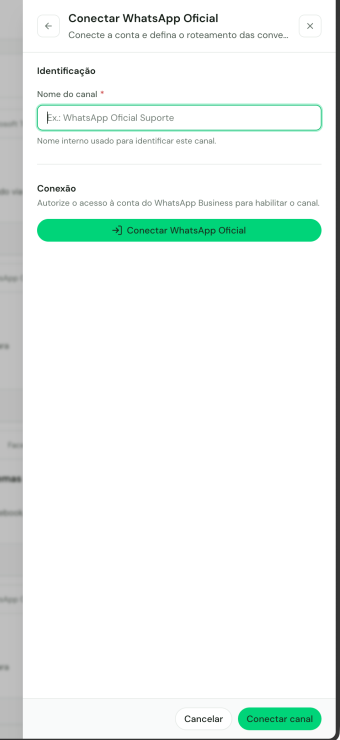
No menu lateral, vá em Configurações > Atendimento > Canais, clique em Incluir e escolha WhatsApp Oficial. O painel Conectar WhatsApp Oficial abre.
2
Dê um nome ao canal
Na seção Identificação, preencha Nome do canal. Ele é obrigatório e aceita até 100 caracteres. Sem ele, ao salvar aparece “Informe o nome do canal.”.
3
Autorize a conta na Meta
Na seção Conexão (“Autorize o acesso à conta do WhatsApp Business para habilitar o canal”), clique em Conectar WhatsApp Oficial. Abre a janela da Meta, onde você entra com a conta do Facebook que administra o WhatsApp da empresa e conclui a autorização do número.
4
Confirme e finalize
Ao terminar a autorização, o painel mostra “Conta WhatsApp conectada. Clique em ‘Conectar canal’ para finalizar.”. Clique em Conectar canal.
O nome e o telefone vêm da Meta. Ao concluir a conexão, o Novus CRM substitui o nome que você digitou pelo nome verificado da conta na Meta e preenche o telefone com o número exibido lá. O canal já entra na lista com o status Conectado, sem QR Code e sem passo extra.
Configurações depois de conectado
Reabra o canal (clique nele na lista, ou em Configurar na visão em cards) para ajustar. Diferente dos outros canais, aqui a edição não pede token nem dados da conta da Meta — só o nome, mais as configurações comuns:- Nome do canal.
- Reconectar WhatsApp Oficial refaz a autorização na Meta quando a conexão parar de funcionar. Escolha o mesmo número já usado pelo canal.
- Identificador do canal — o código do canal, útil em integrações.
- Fluxo padrão — fluxo iniciado automaticamente quando uma conversa nova chega. A opção Desabilitar fluxo neste canal ignora o fluxo e manda as mensagens direto para o atendimento.
- Departamento padrão — setor que recebe as conversas iniciadas neste canal.
- Agente de IA — assistente que responde antes de encaminhar a um atendente humano.
- Ligações — ver abaixo.
- Sincronização de histórico — importa atendimentos, mensagens e mídias de um sistema externo.
- Histórico de conversas — importa da Meta as conversas anteriores deste número. Exclusivo do WhatsApp Oficial (ver abaixo).
Templates de mensagem
Depois da janela de 24 horas, o WhatsApp Oficial só entrega uma mensagem iniciada com um template aprovado pela Meta. Você ainda pode abrir o atendimento sem enviar um modelo, mas a mensagem pode não chegar ao contato. Na interface o termo usado é template. A documentação também chama esse recurso de modelo de mensagem. Os templates ficam em Configurações > Atendimento > Mensagens, na aba Template WhatsApp Oficial. O cadastro completo, com os campos e os estados de aprovação, está em Cadastros de apoio.O que é obrigatório no cadastro
Ao criar um template pela aba Template WhatsApp Oficial, estes campos são exigidos:- Nome — “Informe o nome.”.
- Categoria — Marketing ou Utilidade (“Selecione a categoria.”).
- Canal — só canais WhatsApp Oficial aparecem na lista (“Selecione o canal.”).
- Corpo da mensagem — “Informe o corpo da mensagem.”.
- Texto do cabeçalho, quando o Tipo de cabeçalho é Texto; arquivo, quando é Imagem, Vídeo ou Documento.
- Texto do botão e Ação em cada botão. Abrir link também pede a URL, enquanto Ligar pede o Telefone. Em Copiar código, o texto do botão é fixo e o campo obrigatório é Código para copiar.
- Um valor de exemplo para cada variável (“Informe um exemplo.”) — é o que a Meta usa para avaliar o template.
- O valor de cada variável do tipo Variável global (“Informe o valor.”).
Aprovação e sincronização
1
Você salva o template
O Novus CRM envia o template para a Meta na hora e ele entra em análise. Na coluna Status da lista isso aparece como PENDING, o termo que a Meta usa para “em análise” — o Novus CRM mostra o estado exatamente como ela devolve. Editar um template já aprovado só o devolve para PENDING quando você muda o que a Meta avalia: nome, categoria, cabeçalho, corpo, rodapé, botões ou os exemplos das variáveis. Mexer só nos Departamentos, no Ativo ou em Permitir editar no momento do envio não reenvia nada — o template continua aprovado.
2
A Meta responde
Quando a Meta avalia, o Novus CRM recebe o aviso automaticamente e atualiza a coluna Status da lista. Aprovado aparece com o selo Aprovado; os demais estados aparecem com o nome enviado pela Meta. O motivo da recusa não é exibido em nenhuma tela do Novus CRM: para saber por que o template foi negado, consulte o gerenciador de templates da Meta.
3
Trouxe templates de fora? Sincronize
Se o template foi criado direto no gerenciador da Meta, use Sincronizar templates para importá-lo. Existem dois caminhos, e eles funcionam diferente:
- Na barra da aba Template WhatsApp Oficial, a ação abre o diálogo Sincronizar templates, onde você escolhe o canal no campo Canal e confirma em Sincronizar. Sem nenhum canal oficial na conta, o campo mostra “Nenhum canal WhatsApp Oficial encontrado.”.
- Em Configurações > Atendimento > Canais, no menu de ações da linha, a ação roda direto naquele canal, sem seletor e sem confirmação.
A sincronização importa só templates das categorias Marketing e Utilidade. O template de exemplo que a Meta cria sozinho em toda conta nova (o “hello world”) é ignorado de propósito. Do cabeçalho, ela traz apenas os tipos Texto e Imagem: templates com cabeçalho de Vídeo ou Documento chegam sem esse cabeçalho.
Usando um template na conversa
Na conversa, abra Respostas rápidas pelo ícone do composer ou digitando/ com o campo vazio. Num canal WhatsApp Oficial a lista mostra:
- as mensagens rápidas (formato livre), e
- os templates aprovados que pertencem à mesma conta do WhatsApp Business daquele canal.
Excluindo um template
Excluir um template do WhatsApp Oficial no Novus CRM também o remove da conta na Meta. Não é uma remoção só local.Janela de 24 horas
A partir da última mensagem recebida do contato naquele canal, você tem 24 horas para responder livremente. Cada nova mensagem do contato reinicia a contagem. A regra vale para WhatsApp Oficial, Instagram e Facebook — é imposta pela plataforma, não pelo Novus CRM. Passado esse prazo, ao abrir a conversa:- No topo aparece o aviso vermelho “Você não pode responder devido à restrição, a última mensagem recebida deve ter no máximo 24 horas.”.
- O campo de digitação sai do rodapé e no lugar aparece o botão Interagir (e Assumir, quando o atendimento é de outra pessoa).
Flows da Meta (beta)
No WhatsApp Oficial o contato pode receber um flow da Meta: um botão que abre um formulário dentro do próprio WhatsApp. Há dois jeitos de enviar:- Manualmente, na conversa — no composer, use Anexar > Enviar flow Meta (beta). O item não aparece nos outros canais.
- Por automação — o editor de fluxos tem o bloco Enviar flow Meta, onde você escolhe o Flow, a Mensagem, o Texto do botão e, se quiser, Cabeçalho e Rodapé. O bloco tem duas saídas (seguiu / deu erro), porque o envio depende de o canal ser WhatsApp Oficial e de o flow estar publicado. Sem nenhum flow disponível, o campo avisa “Nenhum flow encontrado. Crie um em Opções → Mensagens → Flow Meta”.
Criando um flow
A aba Flow Meta tem um construtor visual próprio. Clique em Criar flow para abrir a tela Novo flow (“Configure, teste e publique a experiência no WhatsApp”), onde você monta as telas do formulário, acompanha a prévia e vê as pendências antes de publicar. Nela você informa:- Nome e Canal (obrigatório: sem canal o botão de publicar fica travado, com a dica “Selecione o canal do flow”).
- Categorias do flow, escolhidas entre as opções disponíveis.
- As telas do flow e os campos de cada uma.
- É preciso ter uma chave de API de IA disponível: a do provedor configurado na conta ou uma escolhida ali na hora. Sem nenhuma das duas, a geração é recusada com “Configure a chave de API de IA (provedor da conta ou escolha um na tela) para gerar o flow.”.
- Os campos Provedor de IA e Modelo de IA ficam recolhidos em Provedor e modelo de IA e são opcionais: em branco, valem o provedor da conta e o modelo padrão do serviço.
- A descrição tem tamanho mínimo; abaixo dele aparece a dica para descrever com mais detalhe.
- O resultado não é publicado: ele é carregado no construtor para você revisar e só vai para a Meta quando você mandar.
Editando o Flow JSON
O botão Editar JSON abre o código que o construtor gera a partir das telas. O painel avisa: “Gerado a partir das telas. Edite aqui e aplique de volta para o construtor refazer as telas com este JSON”. Serve para colar um flow pronto ou ajustar algo que a montagem visual não alcança. Edite o texto e clique em Aplicar ao construtor. As telas são refeitas com o que você escreveu. Antes de aplicar:- Aplicar troca as telas do construtor, e o que estava montado antes se perde.
- JSON com erro de sintaxe é recusado, com o aviso “JSON inválido. Confira vírgulas, aspas e chaves”. Sem nenhuma tela em
screens, a recusa também acontece. - O que o construtor não sabe abrir fica de fora e entra na lista de pendências da tela, com o aviso “JSON aplicado, mas parte dele não abriu no construtor”.
O que acontece quando o contato responde
Quando o contato preenche e envia o formulário, a resposta volta para a conversa como uma mensagem dele: cada campo aparece em uma linha, no formatocampo: valor (respostas de múltipla escolha vêm separadas por vírgula). É uma mensagem normal da conversa, então serve de gatilho para fluxos e automações como qualquer outra.
Recurso em beta. Os flows já funcionam de ponta a ponta, mas ainda estão em amadurecimento — o rótulo no menu de anexos traz o aviso “(beta)”.
Ligações
Na edição do canal, a opção Habilitar ligações neste canal libera as chamadas de voz. Desligada, o canal sai do discador e as ligações recebidas não tocam: são recusadas automaticamente e ficam registradas na conversa como tentativa de ligação. Você não precisa voltar às configurações para ligar isso. No próprio discador, ao escolher um canal com as ligações desativadas aparece o aviso “Ligações desativadas neste canal.” com o botão Ativar ligações, que grava a configuração na hora. Com tudo certo, o discador mostra “Canal pronto para ligações.”. No WhatsApp Oficial existe um passo a mais que o WhatsApp Web não tem: a Meta exige autorização do contato antes de a empresa ligar. Ao clicar em Ligar no discador, o Novus CRM consulta essa autorização. Se o contato ainda não autorizou, aparece o aviso “Este contato ainda não autorizou receber ligações no WhatsApp.” com o botão Solicitar permissão de ligação, que manda o pedido pelo WhatsApp. Já havendo um pedido recente, o botão não aparece e a mensagem completa é “Já existe uma solicitação recente. Aguarde a resposta ou tente novamente mais tarde.”.O pedido de permissão é uma mensagem, então também depende da janela de 24 horas estar aberta. Se o contato está há mais de um dia sem falar com você, retome a conversa por um template antes de pedir a permissão de ligação.
Histórico de conversas da Meta
Na edição de um canal WhatsApp Oficial existe a seção Histórico de conversas: ela importa para o Novus CRM as conversas anteriores daquele número no aplicativo WhatsApp Business. Clique em Sincronizar histórico e confirme em Sincronizar histórico da Meta. O aviso do diálogo é explícito: a importação só pode ser executada uma única vez por número; para repetir, é preciso refazer a conexão. Depois de confirmar, o histórico chega aos poucos, nos minutos seguintes, conforme a Meta envia os dados.Risco de banimento
Ações da lista de canais
Em Configurações > Atendimento > Canais, o menu de ações da linha traz para o WhatsApp Oficial:- Editar — abre o canal para ajustes. Clicar na linha, ou em Configurar na visão em cards, faz o mesmo.
- Sincronizar templates — importa da Meta os templates da conta (“Sincronização de templates iniciada.”). Só aparece nesse tipo de canal.
- Excluir — remove o canal. A confirmação avisa que o canal será desconectado. As conversas já registradas continuam no histórico dos contatos.
Dúvidas frequentes
Não consigo enviar mensagem, o campo de digitação desapareceu. Por quê?
Não consigo enviar mensagem, o campo de digitação desapareceu. Por quê?
Quase sempre é a janela de 24 horas: o contato está sem responder há mais de um dia, e no lugar do campo aparece o botão Interagir. Clique nele (é preciso ter a permissão de interagir em qualquer atendimento) e envie um template aprovado pelas Respostas rápidas. Verifique também se o canal está com status Conectado.
Meu template não aparece na hora de enviar. O que faço?
Meu template não aparece na hora de enviar. O que faço?
Confira o Status dele na aba Template WhatsApp Oficial: só templates com o selo Aprovado aparecem para envio. Se ele foi criado direto no gerenciador da Meta, use Sincronizar templates para importá-lo. Dois recortes também escondem template aprovado: a lista só mostra os da mesma conta do WhatsApp Business do canal usado na conversa e, quando o atendimento tem departamento, só os liberados para aquele departamento (ou sem departamento nenhum). Ajuste os Departamentos do template se ele precisa aparecer para outra equipe.
Alterei um template já aprovado e ele saiu das opções de envio. É normal?
Alterei um template já aprovado e ele saiu das opções de envio. É normal?
Sim, se você mudou o conteúdo que a Meta avalia (nome, categoria, cabeçalho, corpo, rodapé, botões ou exemplos das variáveis): ele volta para análise e fica fora das opções até ser aprovado outra vez. Ajustes internos — Departamentos, Ativo ou Permitir editar no momento do envio — não reenviam nada e o template segue aprovado.
Posso conectar o mesmo número no Oficial e no Web ao mesmo tempo?
Posso conectar o mesmo número no Oficial e no Web ao mesmo tempo?
Não é o esperado. Ao conectar um WhatsApp Web cujo número já está em outro canal, o Novus CRM marca o canal novo como Duplicado e encerra a sessão dele. Mantenha um único canal por número.
Meu número foi restringido pela Meta. O Novus CRM resolve?
Meu número foi restringido pela Meta. O Novus CRM resolve?
Não. A restrição é aplicada pela Meta, na conta do WhatsApp da sua empresa, e o pedido de revisão é feito no painel dela. O Novus CRM continua funcionando normalmente com os demais canais enquanto isso.