

Os 14 canais disponíveis
Os canais marcados com Beta aparecem com esse selo na tela de seleção. Eles já funcionam, mas ainda estão em amadurecimento — comportamentos podem mudar.
WhatsApp Oficial ou WhatsApp Web?
O WhatsApp aparece em dois formatos, e a escolha muda o que você pode fazer com o número. O WhatsApp Web também é chamado de API não oficial ou WhatsApp não oficial. O WhatsApp Oficial, por sua vez, é a Cloud API autorizada pela Meta.Conectando um canal
1
Abra a tela de Canais
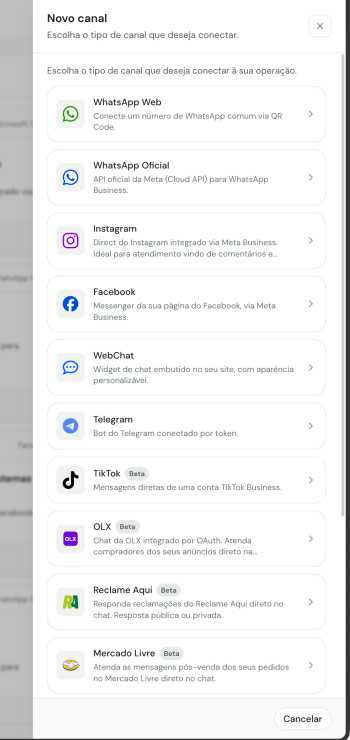
No menu lateral, vá em Configurações > Atendimento > Canais e clique em Incluir. O painel Novo canal abre na lista de tipos, com o aviso “Escolha o tipo de canal que deseja conectar à sua operação”.
2
Escolha o tipo
Clique no canal desejado. O painel passa a se chamar Conectar com o nome do tipo (por exemplo, Conectar Telegram). Use a seta de voltar do painel se quiser escolher outro tipo.
3
Dê um nome ao canal
Nome do canal é obrigatório em todos os tipos e aceita até 100 caracteres. É um nome interno, só para você identificar o canal nas listas e nos filtros.
4
Faça a conexão
Siga a conexão daquele tipo, conforme a tabela acima: autorização da plataforma, leitura de QR Code, token ou credenciais da API.
5
Conclua
Clique em Conectar canal. No WhatsApp Web não existe esse botão: o canal é criado assim que você gera o QR Code, e o painel confirma sozinho com Canal conectado! quando o celular lê o código.
Canal conta como recurso do plano. Se a conta ficar acima do limite contratado, o Novus avisa na abertura com Sua conta está acima do plano, mostrando quantos canais você usa e quantos o plano inclui. Nenhum canal é apagado e as mensagens continuam entrando, mas você não consegue criar canais novos até remover o excedente ou contratar mais.
Vendo os canais conectados
A tela de Canais tem duas visualizações, no canto superior direito: Cards e Lista.- Cards mostra, por canal, o selo de status, o tipo, o nome, o telefone ou o nome do perfil, e uma linha curta descrevendo o tipo (por exemplo, “Bot do Telegram conectado por token.”). No pé do card ficam o botão Configurar e, à direita, o botão de lixeira Excluir canal — mais o Reiniciar canal, só no WhatsApp Web.
- Lista mostra as colunas Canal, Telefone, Tipo de canal, Última atualização e Status.
- Todos os status recorta para Conectados, Desconectados, Duplicados ou Sem status.
- Todos os tipos recorta para um tipo de canal.
Status de conexão
O selo de status aparece nos cards e na coluna Status da lista:
O status também colore o ícone do canal dentro da conversa, no atendimento: verde para conectado, vermelho para desconectado e cinza quando não há informação.
Quando um canal que estava conectado cai, o Novus CRM avisa sozinho: todos os administradores da conta recebem a notificação Canal desconectado, com o texto “O canal nome do canal foi desconectado.” Ninguém precisa ficar de olho na tela de Canais para descobrir a queda.
O painel Canais do Dashboard não mostra status de conexão. Ele é um relatório de volume: atendimentos por canal, chats únicos, mensagens enviadas e recebidas, no período filtrado.
Manutenção do dia a dia
Na lista, o menu de ações de cada linha traz o que resolve problema sem apagar nada:- Editar: abre o painel do canal. Também acontece ao clicar na linha ou no card.
- Reiniciar (só WhatsApp Web): força o canal a recomeçar a conexão do zero. Na visão em cards e no fim da linha da lista existe o mesmo atalho, como botão de ícone.
- Sincronizar contatos (só WhatsApp Web): importa para o Novus os contatos salvos naquele número.
- Sincronizar templates (só WhatsApp Oficial): atualiza a lista de modelos de mensagem aprovados pela Meta.
- Excluir: remove o canal.
- Reconexão — renova o acesso e as permissões da conta ligada. Aparece em Instagram, Facebook, OLX, Mercado Livre, Shopee, LinkedIn e Teams. É o que libera listar publicações, Reels e Stories nas automações.
- Gerar novo QR Code — no WhatsApp Web, descarta o código atual e gera outro para ler no celular.
-
Sincronização de histórico — nos canais WhatsApp (Oficial e Web), traz para este canal os atendimentos, as mensagens e as mídias que estão em outro sistema. Clique em Sincronizar histórico e escolha a Plataforma de origem. Cada uma pede o seu:
- SunChat — o Token de acesso do canal, obtido na configuração do canal lá.
- Suri — o Token de acesso e a URL da conta. Cada conta da Suri fica num endereço próprio, então os dois andam juntos.
- WhatsApp do celular — só no WhatsApp Web, e não pede nada. O histórico vem pela sessão do aparelho, em blocos, conforme o celular envia.
- Histórico de conversas — no WhatsApp Oficial, a sincronização da Meta. Ela só pode ser executada uma vez por número — para repetir, é preciso refazer a conexão.
- Canais de equipe monitorados — no Microsoft Teams, escolhe de quais equipes e canais o Novus recebe mensagens.
Configurações comuns a todos os canais
Ao editar um canal, abaixo dos campos de conexão você encontra as mesmas opções em qualquer tipo:- Identificador do canal: código único do canal, somente leitura. Ele vem mascarado: use o ícone de olho dentro do campo (Mostrar ID) para revelar e o mesmo ícone (Ocultar ID) para esconder de novo. O botão Copiar ao lado copia o código mesmo com ele oculto e vira Copiado por alguns segundos. Use ao configurar integrações via API e webhooks.
- Fluxo padrão: o fluxo iniciado automaticamente quando uma conversa nova chega neste canal.
- Desabilitar fluxo neste canal: ignora o fluxo padrão e manda as mensagens direto para o atendimento.
- Departamento padrão: o departamento que recebe as conversas iniciadas neste canal.
- Agente de IA: assistente que responde automaticamente antes de encaminhar a um atendente humano.
Essas configurações só aparecem depois que o canal foi salvo. Se você acabou de conectar e não encontra o Departamento padrão ou o Fluxo padrão, salve e reabra o canal.
Limitações de cada canal
As plataformas impõem regras diferentes, e o Novus avisa no momento do envio quando algo não é aceito.Editando e excluindo um canal
Para reabrir um canal, clique nele na lista ou use Configurar, na visão em cards. O painel passa a se chamar Editar com o tipo do canal.O tipo do canal não pode ser alterado depois de criado. Para trocar de tipo, conecte um canal novo e exclua o antigo. As credenciais informadas na conexão — token do Telegram, usuário e senha da RA API, credenciais do provedor de SMS — também não voltam a aparecer na edição. Deixe em branco para manter as atuais, ou preencha para substituí-las.
Ver e gerenciar canais depende da permissão Canais no perfil de acesso do usuário. Sem ela, o item nem aparece no menu.
Dúvidas frequentes
Por que meu canal aparece como Duplicado?
Por que meu canal aparece como Duplicado?
O número que você acabou de conectar já está em outro canal da conta. O Novus encerra a sessão do canal repetido para não duplicar conversas. Exclua o canal a mais e mantenha só um por número.
Excluí um canal. Perco as conversas antigas?
Excluí um canal. Perco as conversas antigas?
As conversas já registradas continuam no histórico dos contatos. O que para é o envio e o recebimento de mensagens novas por aquele canal. Se você reabrir uma dessas conversas, o Novus CRM pede para escolher outro canal conectado antes de continuar, e o histórico antigo fica guardado no atendimento anterior.
Sincronizei os contatos e nem todos apareceram. É normal?
Sincronizei os contatos e nem todos apareceram. É normal?
A sincronização traz o que a plataforma do canal disponibiliza, e isso pode levar alguns minutos. Se faltar alguém, aguarde um pouco e verifique também se o contato não foi mesclado com um cadastro existente em Contatos.
Não consigo criar um canal novo. Por quê?
Não consigo criar um canal novo. Por quê?
Provavelmente a conta chegou ao limite de canais do plano. O aviso Sua conta está acima do plano mostra quantos canais você usa e quantos o plano inclui, com as opções Remover e Contratar.