

O canal atende ao Messenger da página, não ao perfil pessoal de quem administra. Mensagens enviadas ao perfil de uma pessoa não entram no Novus CRM.
Conectando o canal
1
Abra a tela de canais
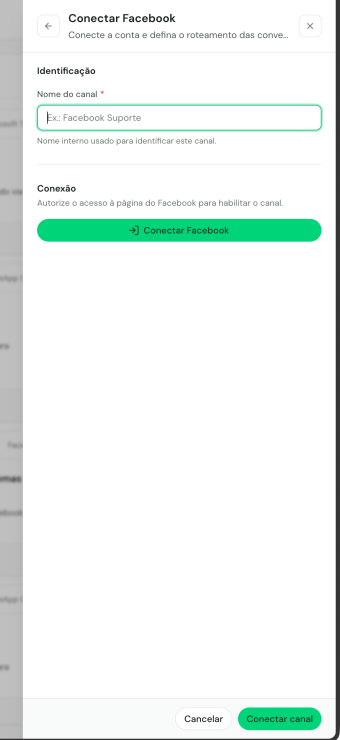
No menu lateral, vá em Configurações > Atendimento > Canais, clique em Incluir e escolha Facebook.
2
Dê um nome ao canal
Em Identificação, preencha Nome do canal. É obrigatório e aceita até 100 caracteres. Serve para identificar o canal dentro do Novus CRM.
3
Autorize com o login do Facebook
Em Conexão, clique em Conectar Facebook. Entre com a conta que administra a página e conceda as permissões pedidas: enviar e receber mensagens da página, listar as páginas que você administra e ler as publicações.
4
Escolha a página
O campo Página aparece com as páginas que a conta administra. Selecione a que vai atender. Se você deixou o nome do canal em branco, ele é preenchido com o nome da página.
5
Conclua
Clique em Conectar canal. O canal entra na lista com o status Conectado.
Ao concluir a conexão, o nome do canal passa a ser o nome da página do Facebook, mesmo que você tenha digitado outro. O mesmo acontece a cada reconexão.
Se a conexão não avançar
Definindo roteamento e equipe
O roteamento fica disponível depois de conectar. Clique no canal na lista (ou em Configurar, na visualização em cards) para ajustar:Quem atende não é definido aqui. O vínculo é feito no cadastro de cada pessoa do time, em Configurações > Pessoas > Usuários, no campo Canais vinculados.
Reconectando o canal
Se a conexão cair, ou se as publicações não aparecerem ao montar uma automação, abra o canal e use a seção Reconexão: clique em Reconectar Facebook e faça o login novamente. Isso renova o token e as permissões, sem apagar nada. Ao terminar, aparece a confirmação Conta reconectada com sucesso. A reconexão fica dentro do canal. A lista de canais não tem ação de reconectar para o Facebook.O que o canal envia e recebe
Pelo Messenger da página, o Novus CRM recebe texto, foto, áudio, documento, conteúdo compartilhado, respostas a um story da página, menções da página em stories, reações com emoji e a confirmação de leitura. Mensagens apagadas pelo contato também são refletidas na conversa. No sentido contrário, você pode enviar texto, imagem, vídeo, áudio e documento.A janela de 24 horas
O Facebook só aceita mensagem livre até 24 horas depois da última mensagem que o contato enviou. Passado esse prazo, o Novus CRM bloqueia o envio e mostra no topo da conversa:Você não pode responder devido à restrição, a última mensagem recebida deve ter no máximo 24 horas.Há uma exceção: se a pessoa comentou em uma publicação da página e a automação de comentários ainda não respondeu no privado, a primeira mensagem enviada nessa conversa sai como resposta privada ao comentário — e essa passa mesmo fora das 24 horas. É um envio por comentário.
Automatizando comentários
Quando alguém comenta em uma publicação da página, o Novus CRM pode responder o comentário publicamente e abrir uma conversa no Messenger. A regra é montada em Fluxos.1
Crie um fluxo de conversa
Em Automações > Fluxos, crie um fluxo do tipo Conversa e deixe-o ativo.
2
Use o gatilho de comentário
Escolha o gatilho Comentário do Facebook recebido e selecione o canal em Canal do Facebook (origem das publicações).
3
Escolha as publicações
Em Qual publicação você deseja utilizar na automação? há três opções: Publicação ou Reels específico, Todas as publicações ou Reels e Próxima publicação ou Reel.Com Publicação ou Reels específico, aparecem as 6 publicações mais recentes; clique em Ver mais para abrir a janela com as abas Posts Publicados e Publicações Agendadas e marcar quantas quiser. Para valer em qualquer post da página, escolha Todas as publicações ou Reels.
4
Filtre por palavra, se quiser
Em Palavras para iniciar a automação, escreva as palavras que disparam o fluxo, como ORÇAMENTO. Em Tipo de comparação das palavras, escolha Comece com, Que contenha ou Que seja igual. Deixe em branco para valer para qualquer comentário.
5
Defina a resposta pública, se quiser
Em Você gostaria de configurar uma resposta pública no feed?, escolha Sim, múltiplas respostas aleatórias e escreva as variações. O Novus CRM sorteia uma delas a cada comentário.
6
Escolha quando a automação pode reiniciar
Em Indica as condições para iniciar uma nova sessão na automação, escolha entre Iniciar sempre, Iniciar uma única vez para o contato, Iniciar apenas se o contato não estiver atualmente nesta automação e Iniciar apenas se o último atendimento já foi finalizado.
7
Monte a conversa privada
Os blocos seguintes do fluxo são a conversa no Messenger: a primeira mensagem chega como resposta privada ao comentário, e dali em diante você pode qualificar e transferir para um departamento.
A comparação ignora maiúsculas: ORÇAMENTO e orçamento valem o mesmo. Acento, não: cadastre as duas grafias quando quiser aceitar as duas, como orçamento e orcamento.
- Responde o comentário no feed, quando você configurou respostas públicas.
- Abre (ou reaproveita) o atendimento de quem comentou e inicia o fluxo.
- Registra na conversa a publicação comentada, com o texto do comentário e o link do post, para o atendente ver o contexto. Publicação sem imagem (só texto) não gera essa mensagem de contexto.
- Roda a automação uma única vez por pessoa, publicação e fluxo, independente do que você escolheu em condições para iniciar nova sessão. Se a mesma pessoa comentar de novo no mesmo post, o fluxo não repete.
- Ignora comentários feitos pela própria página e considera só comentários novos.
Alterando ou excluindo este canal
O canal fica em Configurações > Atendimento > Canais. Clique nele para ajustar nome, roteamento e automações. Para desconectá-lo, use Excluir — na lista, pelo menu de ações; nos cards, pelo ícone da lixeira. O Novus CRM pede confirmação e avisa que o canal será desconectado. O tipo do canal não pode ser trocado. O passo a passo completo está em Canais.Dúvidas frequentes
Tenho duas páginas. Preciso de dois canais?
Tenho duas páginas. Preciso de dois canais?
Sim. Cada página do Facebook vira um canal próprio, com seu fluxo, seu departamento padrão e seu agente de IA.
Não consigo responder uma conversa antiga do Messenger. Por quê?
Não consigo responder uma conversa antiga do Messenger. Por quê?
O contato está há mais de 24 horas sem escrever e a plataforma bloqueia mensagens livres. Só o retorno dele reabre a janela.
Conectei a página, mas as mensagens não chegam. O que verificar?
Conectei a página, mas as mensagens não chegam. O que verificar?
Confirme que o login foi feito com uma conta administradora da página, que as permissões de mensagem foram concedidas e que o status do canal está Conectado. Se estiver Desconectado, abra o canal e use Reconectar Facebook.
Escolhi as publicações na automação, mas a lista vem vazia. E agora?
Escolhi as publicações na automação, mas a lista vem vazia. E agora?
A permissão de leitura das publicações expirou ou não foi concedida. Abra o canal, use Reconectar Facebook e refaça o login.