

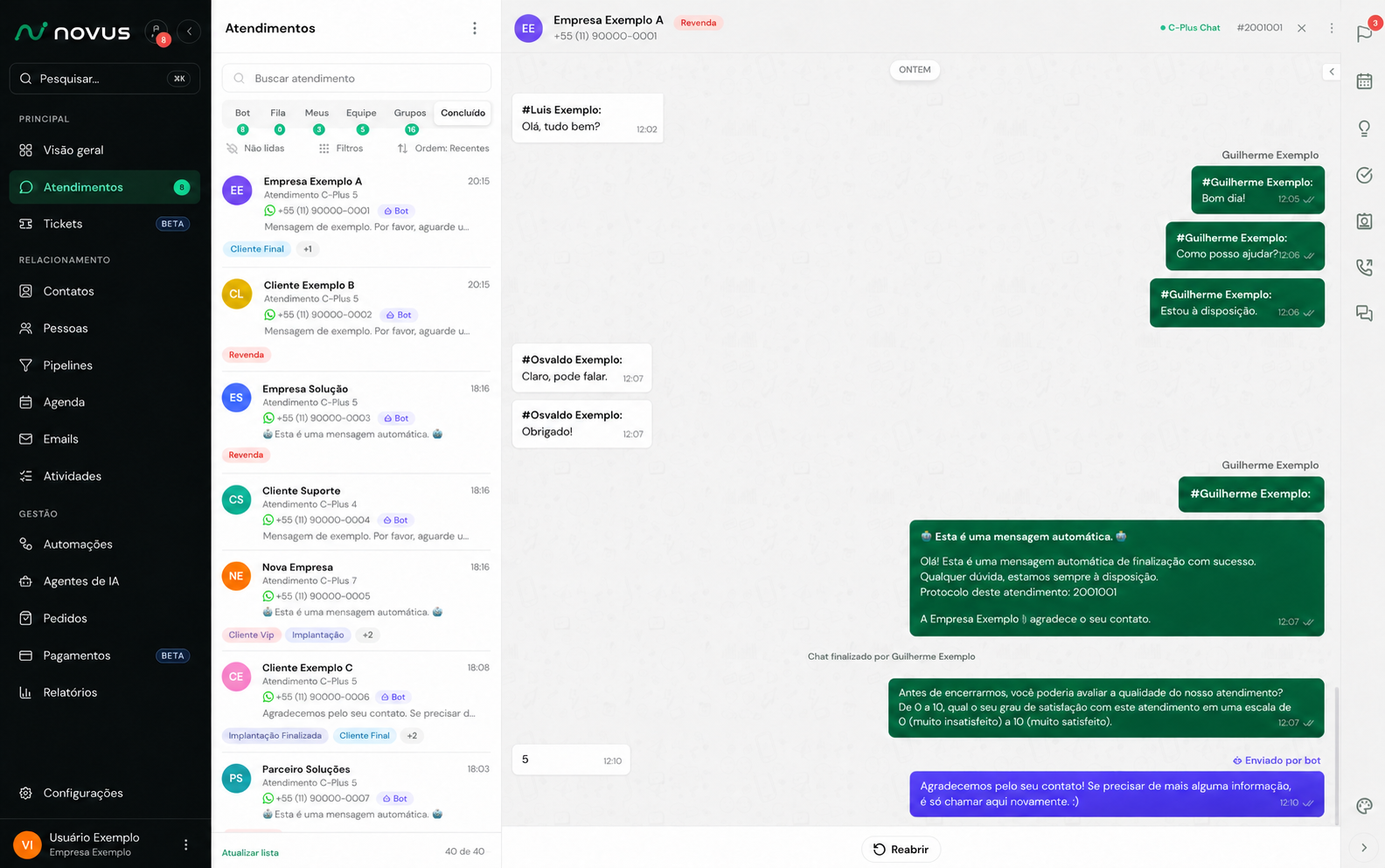
A caixa de entrada organiza as conversas em andamento.
O campo de mensagem
O campo de mensagem é a barra na parte de baixo da conversa. Ele tem dois modos, escolhidos no seletor da barra de ferramentas logo abaixo da área de texto, do lado direito:- Resposta — o texto vai para o contato pelo canal do atendimento.
- Nota interna — o texto fica só para a sua equipe. O campo e a bolha ficam amarelos.
Atalhos e botões do campo
Em telas estreitas — a janela flutuante, por exemplo — as ações secundárias (respostas rápidas, painéis, variáveis e IA) se recolhem no botão Mais ações (⋯).
Formatação do texto
A conversa usa a mesma marcação do WhatsApp:*negrito*, _itálico_, ~tachado~, texto entre acentos graves para monoespaçado e links reconhecidos automaticamente.
Assinatura do atendente
Com a Assinatura ligada, o seu nome de exibição entra em negrito, numa linha antes do texto (#SeuNome:). Assim o cliente sabe com quem está falando quando mais de uma pessoa atende pelo mesmo número.
A assinatura entra só em mensagem de texto — anexo sem legenda vai sem ela — e nunca em nota interna. Dependendo do seu perfil, ela pode vir obrigatória, sem opção de desligar: o botão aparece marcado e desabilitado.
O que você pode enviar
Texto
Com formatação, emoji, menções e variáveis.
Fotos e vídeos
Vários arquivos por vez, cada um com a sua legenda.
Documento
Qualquer tipo de arquivo.
Áudio
Gravado na hora ou um arquivo de áudio já pronto.
Contato
Escolha um ou mais contatos da sua base e compartilhe na conversa.
Cobrança
Solicitar pagamento monta a cobrança dentro da conversa. Veja Cobranças
Mensagens que chegam como cartão
Nem tudo que o cliente manda é texto ou arquivo. Alguns tipos ganham um cartão próprio na conversa:Nos cartões de template, os botões existem para você ver o que o cliente recebeu. Só três funcionam de fato no painel: abrir link, ligar e copiar código — este último troca o rótulo por Copiado ao ser usado.
Respostas rápidas
As respostas rápidas são os modelos de mensagem cadastrados em Opções › Mensagens. Digite / com o campo vazio (ou use o botão) para abrir a lista, com busca por nome e por conteúdo. A lista já vem recortada pelo contexto:- Só modelos do departamento do atendimento, mais os que não têm departamento.
- No WhatsApp Oficial, modelos livres e templates já aprovados pela Meta.
- No WhatsApp Web, só modelos livres.
Variáveis
Digite{{ no campo para abrir a lista de variáveis, ou use o botão de variáveis para navegar por grupos: Geral, Usuário, Contato, Chat e Pagamento e pedido. São atalhos como {{contato.primeiro-nome}}, {{usuario.nome}} e {{protocolo}}: o Novus CRM troca cada um pelo valor real no momento do envio.
As variáveis já digitadas aparecem coloridas no campo. Uma que não existe no catálogo fica destacada em vermelho.
Gravar áudio
1
Comece a gravar
Com o campo vazio, o botão de enviar vira microfone. Clique nele: a gravação começa e você vê o tempo correndo e a onda do som ao vivo.
2
Ouça antes, se quiser
Pausar interrompe a gravação e mostra a prévia do que você já gravou: Ouvir prévia e Pausar prévia tocam, e Buscar na prévia escolhe o ponto. Continuar retoma de onde parou e Descartar joga fora.
3
Envie
Enviar áudio encerra a gravação e manda na mesma hora — não existe um passo de parar e revisar antes de enviar. Para desistir, use Cancelar enquanto grava, Descartar com a gravação pausada, ou aperte Esc em qualquer momento antes do envio.
Na primeira vez o navegador pede permissão de microfone. Se você negar, aparece a instrução para liberar no cadeado da barra de endereço e recarregar a página.
Ouvir um áudio
Cada áudio da conversa tem o seu player: clique em Reproduzir áudio para tocar e em Pausar áudio para parar. Arraste a barra para escolher o ponto, ou use as setas do teclado para voltar e avançar 5 segundos. O botão de velocidade cicla entre 1x, 1.5x e 2x. O áudio continua tocando quando você troca de conversa ou vai para outra tela. Um player fixo assume, e você acompanha de onde estiver. Quando ele aparece como cartão flutuante, arraste o cabeçalho para mudar a posição sem tirá-lo da tela. Quando a transcrição de áudio está ativa, o texto falado aparece entre aspas, em itálico, logo abaixo do player. Vale para áudio recebido, áudio que você enviou e áudio de nota interna. Veja Transcrição e análise.Notas internas
Nem tudo que você escreve precisa ir para o contato. Mude o campo para Nota interna: o texto entra na conversa com destaque amarelo e fica visível apenas para a sua equipe.O contato nunca recebe uma nota interna. Ela não sai do Novus CRM em nenhuma hipótese, então você pode registrar contexto, combinados internos ou o histórico do caso sem risco de o cliente ler.
Mencionar alguém
Digite @ numa nota para mencionar um usuário da conta. A pessoa mencionada recebe uma notificação (“Fulano mencionou você”) com um card no chat interno. O card traz o contato, o departamento e um trecho da nota, além dos botões Abrir conversa e Ir para o chat. Mencionar a si mesmo não gera notificação. Numa nota de conversa de grupo, a lista traz usuários da conta e participantes do grupo, em seções separadas: Usuários e Participantes. Já no modo Resposta de um grupo, o @ sugere os participantes. A menção coletiva @Todos sai para a conversa e notifica todo mundo. Ela aparece só nos canais que têm esse recurso de verdade, WhatsApp Web e Teams. Nos demais o item não é oferecido, porque o texto sairia com o@all cru e ninguém seria avisado.
No Teams, o @Todos notifica a conversa inteira, seja ela um chat, um canal ou uma equipe. Citar uma mensagem também funciona por lá, e a citação aparece no corpo da resposta.
Status das mensagens
Cada mensagem que você envia mostra um indicador ao lado do horário:
Passe o mouse sobre o ”!” para ver o motivo que o canal devolveu, quando ele informa algum.
Quando o envio falha
A bolha que falhou fica com uma borda vermelha e o aviso Falha no envio., com duas ações:- Tentar de novo — reenvia a mesma mensagem, com o anexo, se houver.
- Descartar — só tira a bolha da tela.
Ações sobre uma mensagem
Passe o mouse sobre a mensagem e clique no botão de opções, ou clique com o botão direito sobre ela:- Responder — cita a mensagem original; a resposta aparece com a prévia dela. Clicar na prévia leva você até a mensagem citada.
- Reagir — escolhe um emoji, que aparece numa pílula sob a bolha. O nome de quem reagiu aparece ao passar o mouse, e o número só entra quando duas pessoas ou mais usam o mesmo emoji. Reagir de novo com o mesmo emoji remove a sua reação; escolher outro substitui a anterior.
- Encaminhar — abre Encaminhar mensagens, com as abas Conversas, Contatos e Grupos. Em Conversas, você busca atendimentos em andamento. Em Contatos, busca quem tem telefone cadastrado. Em Grupos, aparecem os grupos de WhatsApp que a sua conta acompanha. O canal fica abaixo do nome. Dá para escolher destinos nas abas de uma vez, e o botão mostra o total. A mensagem chega marcada como Encaminhada. Quando algum destino falha, a janela continua aberta e lista quem não recebeu, com o motivo. A seleção fica só com esses destinos, então você tenta de novo sem duplicar o que já saiu.
- Sugerir resposta — pede à IA uma resposta para aquela mensagem específica do cliente. Você revisa e clica em Usar no campo.
- Editar — carrega a mensagem no campo para corrigir. Enter salva, Esc cancela.
- Apagar — remove a mensagem depois de confirmar. Ali fica uma pílula tracejada com Mensagem excluída, sem o conteúdo, e só até você recarregar a conversa: depois disso a mensagem não volta mais na lista. Quem tem a restrição Ocultar mensagens apagadas desligada no perfil de acesso continua vendo o texto original com o rótulo Mensagem excluída acima — é o caso de administrador e responsável da conta, para quem a restrição vem sempre desligada.
- Copiar, Baixar (mídia) e Selecionar completam o menu.
Selecionar várias mensagens
Selecionar entra no modo de seleção múltipla: o topo da conversa vira uma barra com a contagem e as ações Copiar, Encaminhar, Baixar e Apagar. Cada ação só habilita quando vale para todas as mensagens marcadas — uma seleção com um documento no meio, por exemplo, desabilita Copiar. Notas internas, mensagens de sistema e mensagens já excluídas não entram na seleção.Buscar no histórico e ver as mídias
- Pesquisar mensagens — no menu de opções da conversa, em Pesquisar conversas. Digite um termo e o painel lista os resultados com autor, data e o trecho destacado, dos mais recentes para os mais antigos. Clicar em um resultado leva você até a mensagem, mesmo que ela esteja em um atendimento anterior do mesmo contato.
- Abrir um documento — clique no anexo para abrir a janela de visualização. PDF abre no visualizador do próprio navegador e imagem enviada como documento aparece em prévia cheia; nos outros formatos (Word, Excel, PowerPoint, zip) resta o botão Baixar no rodapé da janela. Abrir a prévia não baixa nada: o download só acontece por esse botão.
- Navegar entre as mídias — clique em uma imagem ou vídeo para abrir em tela cheia. A tira de miniaturas na parte de baixo reúne as imagens e os vídeos da conversa, inclusive os dos atendimentos anteriores já carregados, então dá para passar de uma para a outra sem voltar e rolar. Áudios e documentos ficam fora dessa tira. Na tela cheia você tem Ampliar zoom e Reduzir zoom, Baixar, Ir para a mensagem — que fecha o visualizador e rola a conversa até a mensagem de origem — e os botões Mídia anterior e Próxima mídia nas laterais, que também respondem às setas do teclado. Esc fecha. Em imagem, a roda do mouse também dá zoom, um clique simples alterna entre o tamanho normal e ampliado, e com a imagem ampliada você arrasta para andar por ela.
Atendimentos anteriores do mesmo contato
Quando o contato já foi atendido antes, o topo da conversa traz o botão Visualizar atendimento anterior. Ele carrega o histórico daquele atendimento acima das mensagens atuais, e você pode clicar de novo para ir buscando os anteriores. As mensagens trazidas assim aparecem esmaecidas e são só leitura: o menu de ações não oferece responder, encaminhar, reagir, apagar nem selecionar nelas. Copiar e baixar continuam disponíveis.Quando o campo de mensagem não aparece
O rodapé da conversa muda conforme a situação. Em vez do campo, você pode ver:
Assumir passa o atendimento para você. Interagir libera o envio sem trocar o responsável, e depende da permissão de interagir em qualquer atendimento — sem ela o botão fica desabilitado.
Se o atendimento é de outro responsável e você usou Interagir, um aviso no campo lembra: “Atendimento de outro responsável — só é possível enviar nota interna.”
A janela de 24 horas
WhatsApp Oficial, Instagram e Facebook só aceitam mensagem livre até 24 horas depois da última mensagem recebida do cliente. Fora desse prazo, a conversa mostra um aviso vermelho no topo: “Você não pode responder devido à restrição, a última mensagem recebida deve ter no máximo 24 horas.” A saída no WhatsApp Oficial é enviar um template aprovado pela Meta, pelas respostas rápidas. Qualquer mensagem nova do cliente reabre a janela na hora. Os demais canais — WhatsApp Web, Telegram, webchat, Teams — não têm essa restrição. Detalhes de cada canal em Canais.Em conversas do Reclame Aqui, acima do campo aparece o seletor Pública / Privada: pública posta na reclamação e é irreversível; privada envia por e-mail ao consumidor.
Marcações da conversa
- Divisores de data — separam os dias com HOJE, ONTEM, o nome do dia da semana na última semana e a data completa acima disso.
- Mensagens enviadas por um fluxo — vêm com bolha e rótulo próprios, marcados como “Enviado por bot” acima do texto, para você distinguir o que a automação respondeu do que a equipe escreveu.
- Mensagens enviadas por um atendente de IA — aparecem com o rótulo “Enviado por IA”, para você diferenciar a resposta automática da mensagem escrita por uma pessoa da equipe.
- Mensagens de sistema — pílulas discretas e centralizadas, sem autor, que registram o que aconteceu no atendimento: “Chat iniciado por Ana”, “Chat transferido ao departamento Comercial por Ana”, “Chat transferido ao usuário Bruno por Ana”. Elas não entram na seleção múltipla nem aceitam ações.
- Nenhuma mensagem ainda — a conversa está aberta, mas ninguém escreveu nada.
- Notificação oculta — quando o seu perfil de acesso tem a restrição Ocultar mensagens da API, cada mensagem de sistema é substituída por esse rótulo. Administrador e responsável da conta continuam vendo o texto, porque para eles essa restrição vem sempre desligada.
- Atualizando… — pílula que aparece enquanto o Novus CRM recarrega o histórico da conversa.
Conversa em tempo real
Mensagens novas, edições, exclusões e mudanças de status chegam sozinhas, sem recarregar a página. Quando o contato está escrevendo, o topo da sua conversa mostra “digitando…” ou “gravando áudio…” — em grupo, com o nome de quem está falando. O caminho contrário também existe: enquanto você digita ou grava no modo Resposta, o cliente vê essa sinalização no WhatsApp. No modo Nota interna nada é sinalizado, porque a nota não sai do Novus CRM.Janela de atendimento flutuante
Fora da tela do Chat, o Novus CRM mantém um painel flutuante de conversas: dá para responder um cliente enquanto consulta uma negociação no CRM ou edita um cadastro. Ele traz a lista de conversas e, ao escolher uma, a conversa inteira. O campo de mensagem é o mesmo, com uma diferença: por ser um rodapé estreito, as ações secundárias ficam em Mais ações (⋯) e o botão Expandir editor não aparece. A janela flutuante permite:- Arrastar — segure a barra de título e solte no canto da tela que preferir; ela encaixa no canto mais próximo. Um duplo clique na barra devolve a janela ao canto padrão.
- Redimensionar — arraste as bordas livres para o tamanho que quiser. O Novus CRM lembra a sua escolha. Um duplo clique na borda volta aquela dimensão ao padrão.
- Fechar — o X no canto do painel guarda a janela. O botão Chat, na barra lateral direita, traz ela de volta com o contador de mensagens não lidas.
Dúvidas frequentes
Escrevi uma nota interna. Tem alguma chance de o cliente ver?
Escrevi uma nota interna. Tem alguma chance de o cliente ver?
Não. A nota fica gravada só no Novus CRM e é exibida apenas para usuários da sua conta. Ela nem passa pelo canal (WhatsApp, Instagram etc.), então não existe caminho para chegar ao contato.
Por que não consigo editar uma mensagem que enviei ontem?
Por que não consigo editar uma mensagem que enviei ontem?
A edição vale por 15 minutos, e só em conversas de WhatsApp Web, em mensagens de texto que você mesmo enviou. Passado esse tempo o botão deixa de aparecer, porque o WhatsApp não propagaria mais a correção. Se precisar corrigir, envie uma nova mensagem explicando o ajuste.
A mensagem ficou com status de falha. O que eu faço?
A mensagem ficou com status de falha. O que eu faço?
Passe o mouse sobre o ”!” para ver o motivo. Depois clique em Tentar de novo na própria bolha. Se persistir, verifique se o canal está conectado e se o contato respondeu nas últimas 24 horas (regra do WhatsApp Oficial, Instagram e Facebook). No WhatsApp Oficial, a saída é usar um template aprovado. Os detalhes estão em Canais.
Escolhi uma resposta rápida e ela foi enviada sem eu revisar. Isso é normal?
Escolhi uma resposta rápida e ela foi enviada sem eu revisar. Isso é normal?
Sim. Modelo sem variáveis e sem edição no envio vai direto para o contato. Se você quer revisar antes, marque no cadastro do modelo, em Opções › Mensagens, a opção de editar no momento do envio.
Meu arquivo não subiu. Qual o tamanho máximo?
Meu arquivo não subiu. Qual o tamanho máximo?
O teto do Novus CRM é 100 MB por arquivo. Acima disso o envio é recusado na hora. Abaixo dele, o canal ainda pode recusar: no WhatsApp, imagem vale até 5 MB e vídeo ou áudio até 16 MB — nesses casos o arquivo sobe e a mensagem volta com status de falha.