

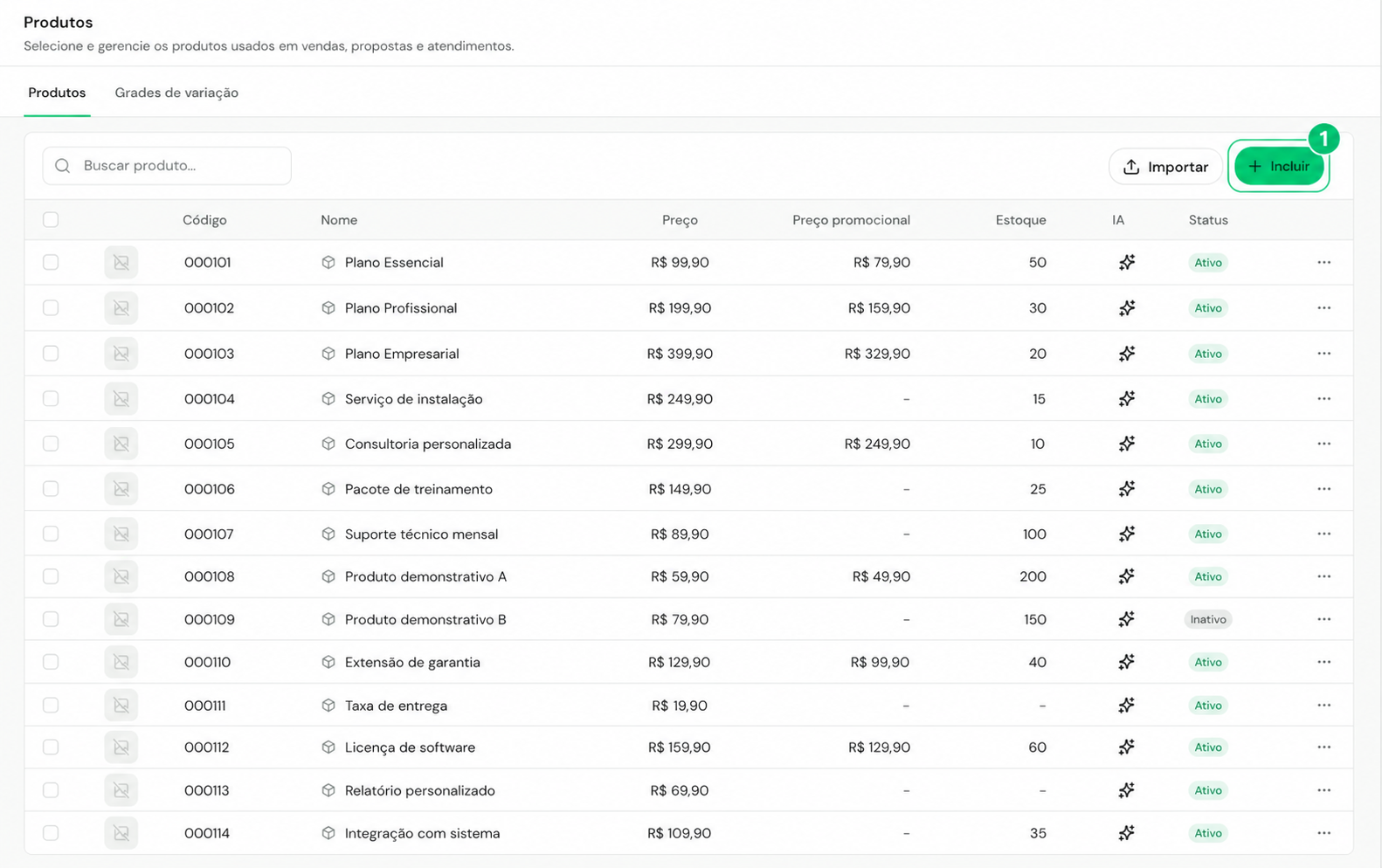
A lista permite consultar preço, estoque e status dos produtos. Use Incluir para cadastrar um item.
Cadastrando um produto
1
Crie o produto
Acesse a tela de Produtos e clique em incluir. O único campo obrigatório é o nome, mas quanto mais completo o cadastro, melhor a apresentação na loja.
2
Preencha a identificação
- Código: o código interno do produto (também chamado de SKU). É por ele que o sistema identifica o produto em importações e no carrinho.
- Código de barras: o código impresso na embalagem, útil para conferência e integração com outros sistemas.
- Categoria: agrupa produtos na loja. O cliente navega por categorias, então vale organizar bem. Categorias sem nenhum produto não aparecem para o cliente.
3
Defina os preços
Informe o preço de venda e, se quiser, um preço promocional com data de início e fim. O promocional precisa ser menor que o preço normal e só vale dentro da janela de datas. Na loja, ele aparece destacado como desconto.
4
Adicione as fotos
Envie quantas fotos quiser (JPG ou PNG) e arraste para ordenar. A foto marcada como principal vira a capa do produto na loja. Se você não marcar nenhuma, a primeira foto da lista assume esse papel.
5
Ative o produto
A opção Produto ativo controla se ele aparece na loja. Produtos inativos continuam no cadastro, mas o cliente não os vê.
Variações por grade
Quando um produto existe em mais de uma versão (camiseta em três tamanhos e duas cores, por exemplo), use uma grade de variação em vez de cadastrar cada versão como produto separado.1
Escolha ou crie a grade
No cadastro do produto, selecione a grade desejada. Uma grade tem até dois eixos: um vertical e um horizontal (por exemplo, tamanho e cor). Se a grade que você precisa não existe, dá para criar na hora.
2
Revise a matriz de variações
Ao escolher a grade, o sistema monta automaticamente a matriz com todas as combinações possíveis: P/Azul, P/Vermelho, M/Azul e assim por diante. Cada combinação vira uma linha da tabela, com código sugerido a partir do código do produto (ex.: CAMISETA-P-AZUL).
3
Ajuste cada variação
Cada linha herda o preço e o estoque do produto principal, e você altera só o que muda: preço, estoque e até uma foto de destaque por variação. Remova as combinações que não existem no seu mix.
O estoque é controlado por variação, não pelo produto como um todo. Se a camiseta M/Azul esgotar, só ela fica indisponível. No carrinho do cliente, cada variação aparece como uma linha separada.
Controle de estoque
Ative Controla estoque no cadastro para o sistema acompanhar as quantidades. Ao atualizar o estoque, você escolhe entre três modos:Como o produto aparece na loja
- Só produtos ativos entram na vitrine, organizados pelas categorias.
- A foto principal é a capa do cartão do produto. As demais aparecem na galeria de detalhes.
- O preço promocional vigente aparece com destaque de desconto.
- Produtos com estoque zerado podem ser exibidos ou escondidos, conforme a configuração da loja. Produtos sem controle de estoque continuam visíveis. Também dá para permitir ou bloquear a venda sem estoque. Veja em Loja e pedidos.
- O campo quantidade múltipla define embalagens fechadas: com valor 6, o cliente só compra 6, 12, 18 unidades e assim por diante.
Editando e excluindo um produto
Na lista de Configurações > Vendas > Produtos, dê duplo clique no produto. A tela de cadastro reabre, agora com o nome do produto no topo. O menu de ações também tem Editar. Dois avisos podem aparecer ao salvar: Salvar produto inativo? e Salvar sem preço?. Os dois oferecem Salvar assim mesmo ou voltar para corrigir. Existem para você não publicar sem querer um item que a loja não vai conseguir vender. Para remover, use Excluir no menu de ações. Dá para selecionar vários produtos e excluir de uma vez. Produtos já usados em pedidos não podem ser excluídos. Nesse caso, desative o produto em vez de apagá-lo. O histórico das vendas fica intacto.Importando produtos por arquivo
Para cadastrar muitos produtos de uma vez, use a importação por planilha, disponível na própria tela de Produtos. Baixe o modelo, preencha uma linha por produto (código, nome, categoria, preços, estoque, marca e descrição) e envie o arquivo. A importação usa o código interno como referência: se o código já existe, o produto é atualizado. Se não existe, é criado. Categorias que ainda não existem são criadas automaticamente pelo nome. O passo a passo completo está em Importação de dados.Dúvidas frequentes
Não consigo excluir um produto. Por quê?
Não consigo excluir um produto. Por quê?
Produtos que já entraram em algum pedido não podem ser excluídos, para preservar o histórico de vendas. Nesse caso, desative o produto: ele some da loja e continua registrado nos pedidos antigos.
Cadastrei o preço promocional e ele não aparece na loja
Cadastrei o preço promocional e ele não aparece na loja
Confira a janela de datas da promoção. O preço promocional só é exibido entre a data inicial e a final. Fora desse período, vale o preço normal.
Preciso cadastrar cada cor como um produto diferente?
Preciso cadastrar cada cor como um produto diferente?
Não. Use uma grade de variação: o produto continua único no catálogo e o cliente escolhe a combinação (tamanho, cor) na hora de comprar, cada uma com seu próprio estoque.