

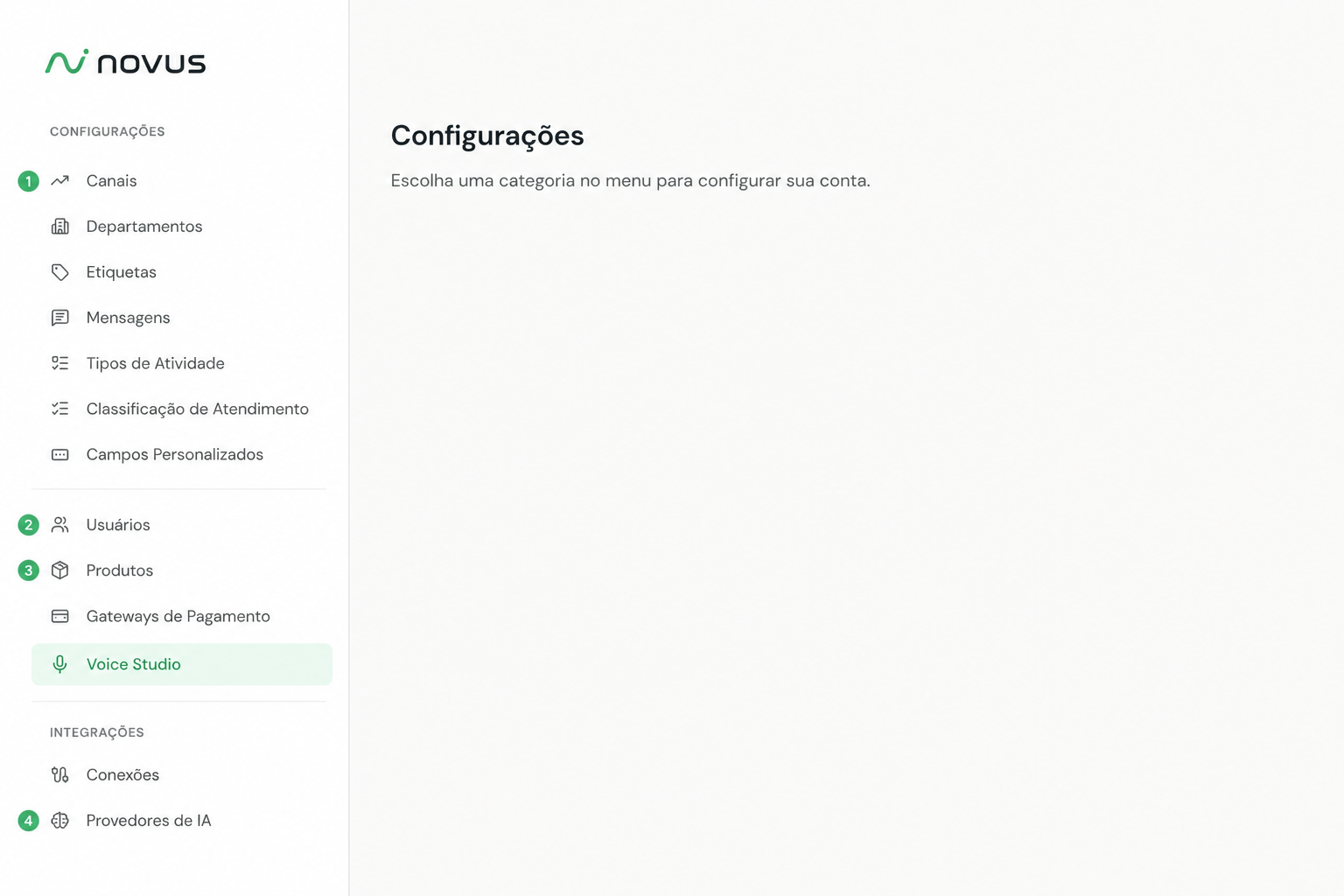
As configurações da conta reúnem as categorias usadas para ajustar a operação.
Montando o horário semanal
1
Crie uma regra de horário
Clique em Incluir. No painel Nova regra, dê um Nome à regra (por exemplo, “Horário comercial”) para poder aplicá-la à conta ou a departamentos específicos. Também são obrigatórias a Área, que é Atendimento ou E-commerce, e a Ação para atendimentos fora do horário. Essa ação pode mover o atendimento para fora do horário, movê-lo para aguardando ou finalizá-lo. A Mensagem de ausência e a Mensagem no intervalo de almoço são opcionais.
2
Escolha um modelo de jornada
Na aba Horário semanal, o campo Modelo de jornada preenche a semana inteira de uma vez. As opções são 45h · Seg a Sex, 40h · Seg a Sex, 24 horas · todos os dias e Fechado todos os dias. Depois é só ajustar o que fugir do padrão.
3
Defina o expediente de cada dia
Para cada dia da semana, informe o horário de início e de fim. Dias sem expediente ficam simplesmente desmarcados.
4
Adicione o intervalo de almoço
Cada dia aceita um intervalo no meio do expediente. Nesse período, as mensagens são tratadas como fora do horário. O que muda é só a resposta automática, quando você preenche a Mensagem no intervalo de almoço.
5
Copie para os demais dias
Preencheu a segunda-feira? Use a ação de copiar para replicar o mesmo horário nos outros dias e ajustar só as exceções, como o sábado de meio período.
Feriados e exceções
Feriados e datas especiais ficam na aba Feriados / Exceções da regra. Use Adicionar exceção e informe a Descrição, o período em De e Até, e a Finalidade. Cada um é cadastrado por período, com data de início e fim, e aceita dois tratamentos:- Fechamento total — o dia inteiro conta como fora do horário. É o caso típico do feriado nacional.
- Horário especial — a empresa abre, mas em horário reduzido. Escolhendo essa finalidade, os campos Das e Às passam a ser obrigatórios. Na véspera de Natal, por exemplo, o atendimento pode ir só até o meio-dia.
Editando e excluindo uma regra
Na lista de horários, clique na regra para reabri-la como Editar regra. Tudo continua editável, inclusive o modelo de jornada e as exceções já cadastradas. Para remover, use Excluir no menu de ações da linha. O sistema pede confirmação. Regras vinculadas a um departamento devem ser trocadas lá antes. Enquanto um departamento apontar para o horário, ele continua em uso. Um período pode cobrir vários dias seguidos, o que resolve recessos de fim de ano e paradas coletivas com um único cadastro.Mensagens fora do horário
Quando um cliente escreve fora do expediente (ou durante um feriado), você decide o destino da conversa:
Em qualquer uma das opções, dá para enviar uma mensagem de ausência avisando que a equipe não está disponível e quando volta. O comportamento dessas conversas na caixa de entrada está detalhado em Horários e encerramento.
A pausa de almoço tem um texto separado. O campo Mensagem no intervalo de almoço fica logo abaixo da mensagem de ausência, no painel da regra. Quem escreve nesse intervalo recebe esse texto. Deixe o campo vazio e o cliente volta a receber a mensagem de ausência comum. A própria tela sugere um exemplo: “Estamos no horário de almoço. Voltamos às 13h.”
Departamentos podem ter horário próprio, diferente do horário geral da conta. Se o Suporte atende até mais tarde que o Comercial, cadastre uma regra para cada um em Departamentos.
O que acontece automaticamente
- Ao virar o horário de fim do expediente (ou entrar um feriado), as novas mensagens passam a receber o tratamento de fora do horário, incluindo a mensagem de ausência.
- Quando o expediente reabre, as conversas movidas voltam a seguir o fluxo normal de fila e distribuição.
- Os prazos de tickets que contam horas úteis usam esse calendário: o relógio do prazo pausa fora do expediente e nos feriados cadastrados.
Cadastrei um feriado. Como o dia é tratado?
No atendimento, o dia inteiro (ou o período especial que você definiu) funciona como fora do horário: as mensagens recebem a ação configurada e a mensagem de ausência, e nada é distribuído à equipe. Nos tickets, o efeito aparece nos prazos. Contratos de prazo que contam horas úteis ignoram o feriado: um chamado aberto na véspera não estoura o prazo durante o dia fechado, e a contagem retoma no próximo expediente. Se o feriado não estiver cadastrado, o sistema o trata como dia normal e o prazo continua correndo. Os detalhes da contagem estão em Prazos e SLA.Dúvidas frequentes
Preciso repetir o horário dia por dia?
Preciso repetir o horário dia por dia?
Não. Preencha um dia e use a ação de copiar para os demais. Depois ajuste apenas os dias diferentes, como sábado ou domingo.
O cliente escreveu no feriado e a conversa sumiu. Onde ela está?
O cliente escreveu no feriado e a conversa sumiu. Onde ela está?
Depende da ação configurada para fora do horário. Ela pode estar na situação de fora do horário, na espera normal (aguardando) ou já finalizada. Confira a configuração da regra de horário e busque a conversa pelo nome do contato.
O intervalo de almoço afeta os prazos de tickets?
O intervalo de almoço afeta os prazos de tickets?
Sim, quando o prazo conta horas úteis. O intervalo fica fora do expediente, então a contagem pausa durante o almoço e retoma na volta.