

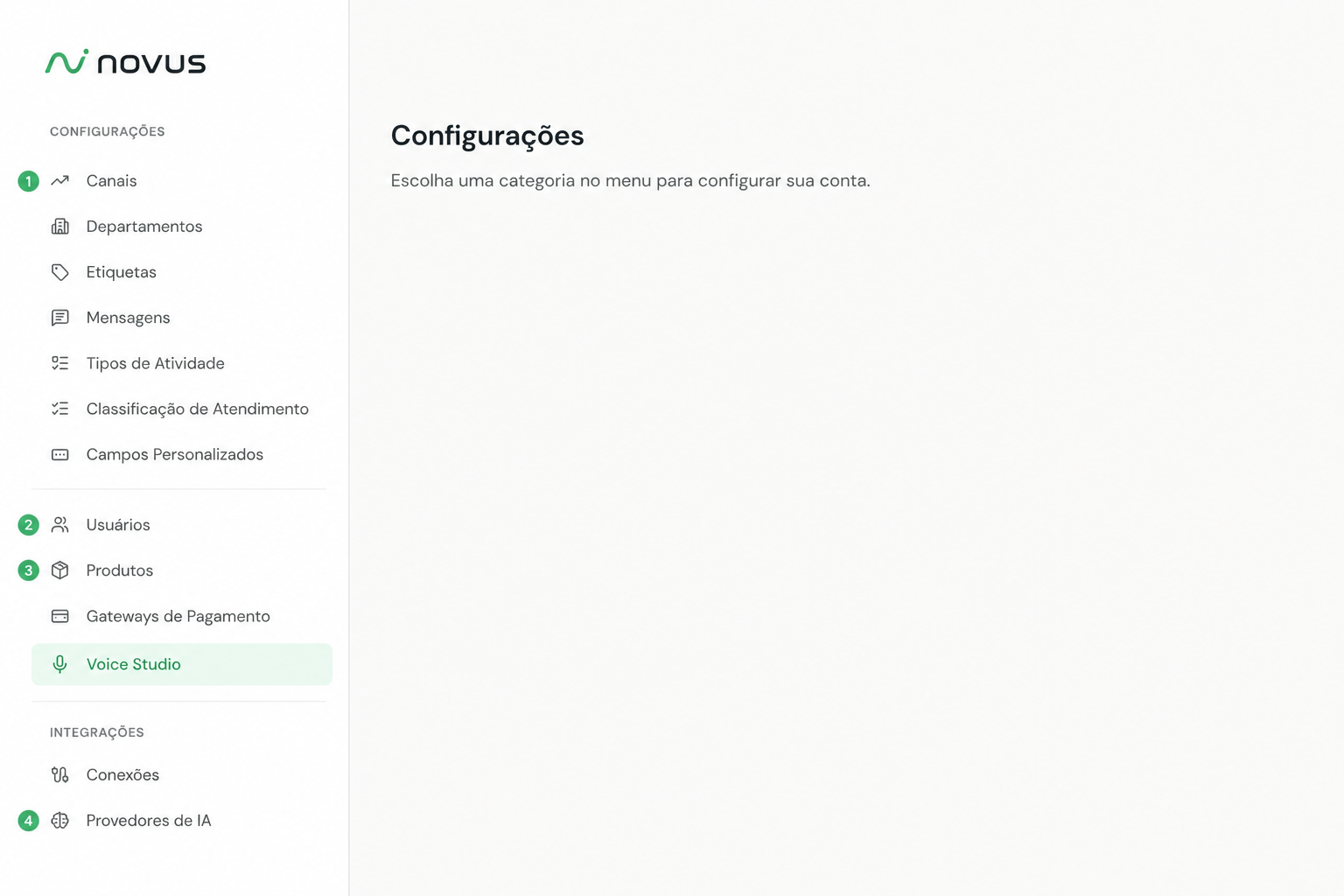
Use o menu de configurações para localizar os cadastros de apoio da operação.
Como criar, editar e excluir esses cadastros
Todas as telas desta página seguem o mesmo padrão. Vale para etiquetas, campos personalizados, tipos de atividade, classificações, motivos, origens e mensagens rápidas.1
Criar
Abra a tela do cadastro (o caminho de cada um está nas seções abaixo) e clique em Incluir. Preencha os campos no painel que abre e clique em Salvar.
2
Editar
Abra o registro na listagem e ajuste o que precisar. Em algumas telas ele abre com um clique na linha, em outras com duplo clique. O menu de ações da linha sempre tem Editar. Esse menu é o botão de três pontos, e também abre com o botão direito do mouse.
3
Excluir
Use Excluir no menu de ações da linha. O sistema pede confirmação antes de remover. Em várias telas dá para selecionar vários registros e excluir de uma vez.
Se o registro estiver em uso, a exclusão é recusada e o motivo aparece na tela. Quando o cadastro tiver a chave Ativo, desligá-la é a alternativa: o registro para de aparecer nas telas de uso sem perder o histórico. Classificações marcadas como padrão do sistema não podem ser excluídas.
Etiquetas
Ficam em Configurações > Atendimento > Etiquetas. Etiquetas são marcadores coloridos para classificar registros. Ao clicar em Incluir, o painel Nova etiqueta pede Nome e Cor Base (ambos obrigatórios), além de uma Descrição opcional. Em Áreas de uso você escolhe onde ela pode ser aplicada: Contatos, Pessoas, CRM (os negócios do funil) e Tickets. As quatro vêm ligadas, e desmarcar restringe. Uma etiqueta “VIP” pode valer só para contatos, enquanto “Urgente” vale para tickets e negócios ao mesmo tempo. Para alterar depois, dê duplo clique na etiqueta na listagem. As etiquetas viram filtros em quase toda listagem, inclusive na caixa de entrada e nos relatórios.Campos personalizados
Ficam em Configurações > Atendimento > Campos Personalizados. Quando os campos padrão não bastam, você cria os seus. A tela é dividida em abas, uma por tipo de registro: Contato, Negócio, Atividade, Ticket e Atendimento de Chat. Abra a aba do tipo antes de clicar em Incluir. É a aba que define a área do campo, e não algum campo do formulário. No painel Novo campo personalizado, o botão de gravar chama-se Adicionar. Você define:- Tipo de dado — texto, número, data, lista de opções, entre outros. O tipo controla o que a equipe consegue digitar.
- Obrigatoriedade — campos obrigatórios impedem salvar o registro sem preenchimento.
- Ordem — a posição em que o campo aparece no formulário. A ordem é definida arrastando as linhas na listagem, e é salva na hora. Coloque os mais usados no topo.
Tipos de atividade
Ficam em Configurações > Atendimento > Tipos de Atividade. Definem as categorias das tarefas do CRM: ligação, visita, follow-up, o que a sua operação usar. A equipe escolhe o tipo ao criar cada atividade, e os relatórios agrupam por ele. Em Incluir, o painel Novo tipo pede Nome e Cor (obrigatórios), além de um Ícone e da chave Ativo. Para alterar depois, dê duplo clique na linha.Classificações de atendimento [#classificacoes-de-atendimento]
Ficam em Configurações > Atendimento > Classificação de Atendimento. São categorias aplicadas ao finalizar uma conversa, úteis para medir o resultado de cada atendimento. Em Incluir, o painel Nova classificação pede o Nome (obrigatório) e o Tipo, que pode ser Objetivo atingido, Objetivo perdido, Dúvidas ou Outro. Para editar, dê duplo clique na linha. Duas opções merecem atenção:- Valor monetário opcional — uma classificação pode carregar um valor (por exemplo, “Venda fechada”), que alimenta os relatórios com o total gerado.
- Restrição por departamento — no campo Departamentos, a classificação pode ficar visível apenas para os departamentos escolhidos. Deixar em branco libera para todos: o Suporte não precisa ver as classificações do Comercial.
Motivos e origens de venda
Ficam em Configurações > Vendas > Motivos de Venda e Configurações > Vendas > Origens do Negócio. Dois cadastros do módulo de vendas. Os motivos de venda explicam por que um negócio foi ganho ou perdido (“preço”, “prazo”, “concorrente”). As origens de venda registram de onde o negócio veio (“indicação”, “anúncio”, “site”). Ambos aparecem nos funis e negócios e geram estatísticas próprias nos relatórios. Em Motivos de Venda, a tela se divide nas abas Venda Ganha e Venda Perdida, cada uma com a contagem ao lado do nome. O Incluir abre o painel já no tipo da aba em que você está. O título vira Novo motivo de venda ganha ou Novo motivo de venda perdida. Informe o Motivo, que é obrigatório, e os Lugares onde são exibidos, que são os pipelines em que ele aparece. Abre para edição com um clique na linha. Em Origens do Negócio, o Incluir abre Nova origem, com Nome e Cor obrigatórios e a chave Ativo. Abre para edição com duplo clique.Mensagens rápidas [#mensagens-rapidas]
Ficam em Configurações > Atendimento > Mensagens, na aba Mensagem Rápida. São textos prontos que o atendente insere na conversa com poucos cliques, com atalho e possibilidade de variáveis (como o nome do contato). O botão Incluir abre o painel Criar mensagem. São obrigatórios o Nome, a Categoria e o Canal. Depois disso você monta o conteúdo e define a disponibilidade. Para editar, clique na linha. Assim como as classificações, cada mensagem rápida pode ser restrita a departamentos específicos: a saudação do Financeiro não aparece para o time de Suporte.Mensagens automáticas da conta [#mensagens-automaticas-da-conta]
Alguns textos são enviados pelo sistema em momentos específicos do atendimento, e valem para a conta inteira. Eles são escolhidos em Minha Conta > Preferências, na seção Mensagens automáticas, onde cada campo aponta para um modelo de mensagem já cadastrado:
Deixe um campo em branco para não enviar nada naquele momento. O envio da mensagem de transferência pode ser tornado obrigatório por perfil de acesso, em Usuários e permissões: nesse caso, a opção aparece marcada e travada para o agente. O comportamento na hora da transferência está em Iniciar e transferir atendimentos.
Modelos de mensagem do WhatsApp Oficial
Ficam em Configurações > Atendimento > Mensagens, na aba Template WhatsApp Oficial. O WhatsApp Oficial só permite iniciar conversa fora da janela de 24 horas com um modelo de mensagem aprovado (a interface também usa o termo “template”). Você cria o modelo pelo botão Incluir, no mesmo painel Criar mensagem das mensagens rápidas. Ele é enviado para aprovação da plataforma do WhatsApp antes de poder ser usado. A ação Sincronizar traz da Meta o estado atualizado dos modelos. Cada modelo tem um estado de aprovação, visível na lista de mensagens:Variáveis globais
Ficam em Configurações > Conta > Minha Conta, na aba Variáveis Globais. São valores cadastrados uma vez e reutilizados em mensagens e fluxos: o telefone da empresa, o link do site, o horário de funcionamento em texto. Quando o valor muda, você atualiza a variável em um lugar só e tudo que a usa passa a exibir o novo conteúdo.Cadastros do help desk [#cadastros-do-help-desk]
Os cadastros que alimentam os campos do ticket não ficam nesta tela. Todos vivem em Configurações > Integrações > HelpDesk, cada um em uma aba própria:
Todas essas abas seguem o mesmo padrão: Incluir para criar, clique na linha para editar e Excluir no menu de ações para remover, com confirmação.
Macros [#macros]
Ficam em Configurações > Integrações > HelpDesk, aba Macros. Uma macro é um pacote de mudanças que o agente aplica de uma vez só dentro do ticket. Em vez de trocar status, urgência e responsável e ainda escrever a resposta item por item, ele escolhe a macro e tudo acontece junto. Ao clicar em Incluir, o painel Nova macro pede:- Nome (obrigatório) e Descrição: identificam a macro na lista, não são o texto que ela escreve no ticket.
- Ativo: desligado, a macro some do seletor “Aplicar macro” sem perder o cadastro.
- Compartilhamento: por padrão a macro é só de quem criou. Ao ligar Compartilhar com outros usuários, escolha o alcance em Compartilhado com: todos os departamentos, departamentos específicos (com a opção de incluir administradores mesmo fora da lista) ou usuários específicos.
- A lista de ações, que é o que a macro de fato faz.
O que uma macro pode fazer
Cada linha da lista de ações é um passo, executado na ordem em que aparece (dá para arrastar e reordenar). As ações disponíveis:
Uma macro combina quantas ações forem necessárias. Um exemplo comum: mudar o status para “Resolvido”, definir a urgência como “Baixa” e deixar o texto de encerramento já pronto na descrição da ação, tudo em um clique.
Texto pronto de macro é diferente de mensagem rápida. A mensagem rápida só insere texto na conversa. A macro muda campos do ticket e pode incluir texto junto.
Como aplicar
A macro não se aplica pela listagem de tickets. Ela é usada dentro do ticket, no ícone Aplicar macro, no rodapé do editor de ação (ver Tickets). O seletor lista só as macros ativas e compartilhadas com o agente logado. Ao escolher uma, todos os campos configurados nela são atualizados no ticket, e o texto da ação, quando a macro tiver um, entra pronto no editor. O agente ainda revisa antes de enviar.Dúvidas frequentes
Criei um modelo do WhatsApp e ele não aparece para envio. O que houve?
Criei um modelo do WhatsApp e ele não aparece para envio. O que houve?
Ele provavelmente ainda não foi aprovado. Abra a lista de mensagens e veja o estado do modelo: em análise, aguarde a avaliação da plataforma; rejeitado, revise o texto (evite conteúdo promocional agressivo e variáveis sem contexto) e envie novamente.
Por que uma mensagem rápida não aparece para um atendente?
Por que uma mensagem rápida não aparece para um atendente?
Ela deve estar restrita a departamentos dos quais ele não participa. Edite a mensagem e confira os departamentos selecionados, ou remova a restrição para liberá-la a todos.
Posso mudar o tipo de um campo personalizado depois de criado?
Posso mudar o tipo de um campo personalizado depois de criado?
Prefira não fazer isso com campos já preenchidos: valores antigos podem não se encaixar no novo tipo. Se a estrutura mudou muito, crie um campo novo e deixe de usar o antigo.