

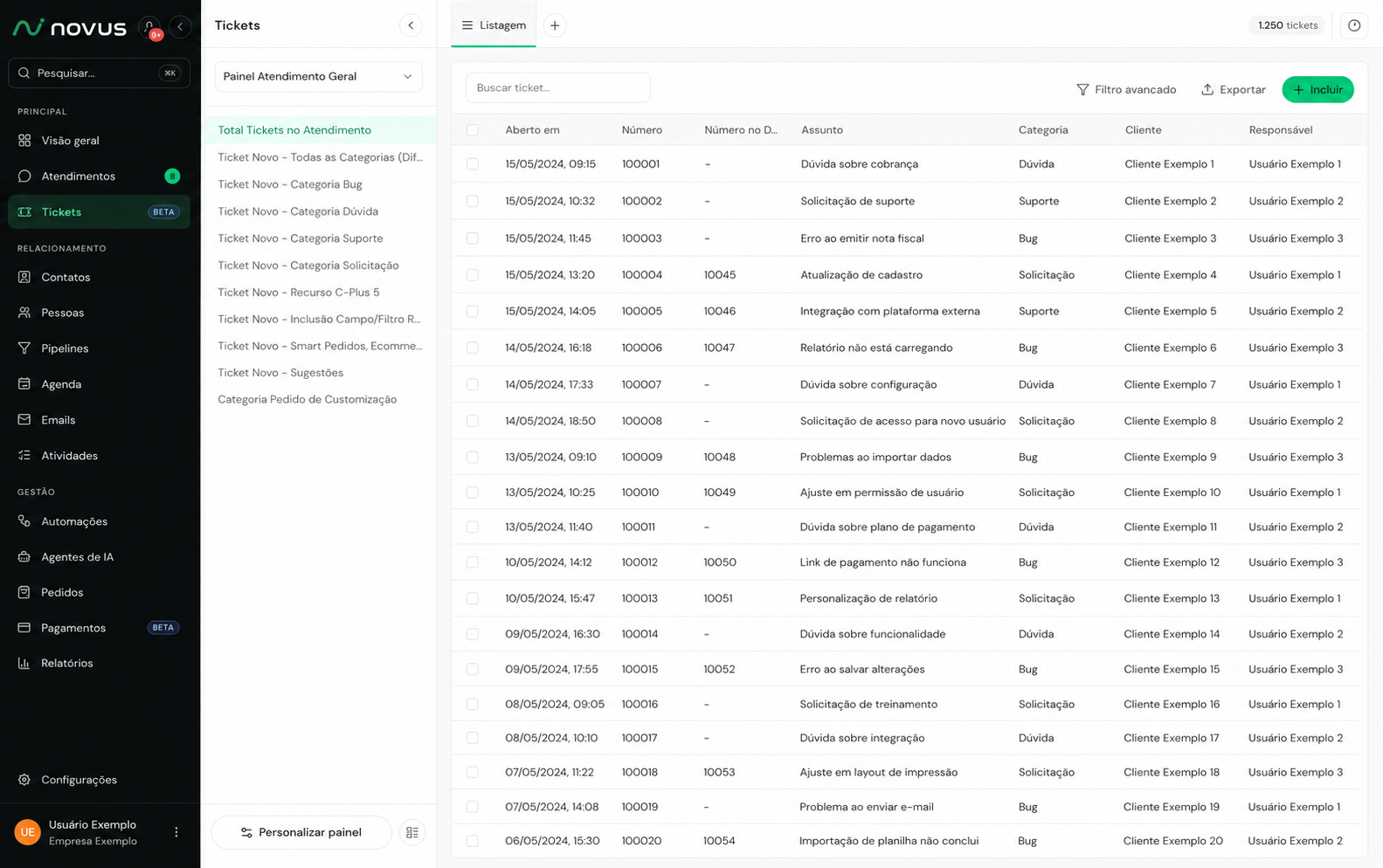
O portal reaproveita a mesma lista de tickets do help desk, sem as ações de gestão da equipe.
O que preparar antes de convidar
1
Crie um painel de consulta para o cliente
O portal lista tickets a partir de um painel de consulta Ativo e com Tipo de uso igual a Cliente. Chame-o de Painel do cliente: é esse nome que o portal procura primeiro. As consultas dentro dele definem quais tickets aparecem, em que ordem e com quais colunas — o cliente troca de consulta na barra lateral, mas não troca de painel nem edita nada. Veja Painéis de consulta.
2
Confirme o e-mail do contato
O convite parte de um contato cadastrado, com e-mail preenchido. Se ainda não existe, crie em Contatos.
3
Garanta que o e-mail não esteja duplicado
Dois contatos com o mesmo e-mail na mesma conta impedem a entrada no portal. Deixe um só cadastro com aquele endereço. O envio do convite não verifica isso: o e-mail sai normalmente e o problema só aparece na hora de entrar.
Sem nenhum painel de Tipo de uso: Cliente, o portal abre com o aviso “Nenhum painel disponível” e o cliente não vê ticket algum.
Convidando um cliente
1
Abra Contatos e localize a pessoa
Em Contatos, use o menu de ações da linha do contato. A ação de convite só aparece para quem tem permissão de editar contatos.
2
Clique em Convidar para o portal
A ação fica desabilitada quando o contato está sem e-mail. O Novus CRM confere o acesso e abre a confirmação Convidar para o portal. Quando o acesso é pelo login corporativo, o texto informa que o contato já possui senha e receberá o link para entrar. Quando o portal tem senha própria e o contato ainda não criou a dele, o texto avisa que o link de criação expira em 12 horas.
3
Confirme em Enviar convite
A mensagem “Convite enviado para o e-mail do contato.” confirma o envio. O e-mail chega com o assunto “Acesse o portal do cliente” ou, no caso de criação de senha, “Crie sua senha de acesso ao portal”.
Quem define a senha é sempre o cliente. A equipe convida, mas nunca cria nem enxerga a senha dele.
Como o cliente entra
A entrada é pela tela Bem-vindo ao portal do cliente, com E-mail, Senha e o botão Entrar. Não há entrada por Google ou Apple no portal. Depois de várias tentativas erradas, o portal responde “Muitas tentativas. Aguarde alguns instantes e tente novamente.” e é só esperar. No caminho normal, o convite chega com o assunto “Acesse o portal do cliente” e leva direto para essa tela — não existe etapa de criar senha. A senha é a do login corporativo da plataforma, o mesmo usado fora do portal. Se um link antigo de criação de senha for aberto nessa conta, a tela recusa avisando que a conta autentica pelo login corporativo. Se o e-mail do login corporativo não tiver contato correspondente na conta, a entrada é recusada com “Nenhum contato com o email do login corporativo foi encontrado nesta conta.” Para esquecimento de senha, o cliente usa Esqueceu sua senha? e clica em Enviar link de recuperação. A confirmação na tela é sempre a mesma, esteja o e-mail cadastrado ou não, e o link de redefinição vale 12 horas. A senha nova precisa seguir a política do Novus CRM, a mesma em qualquer fluxo: “A senha deve ter entre 8 e 20 caracteres e conter letra maiúscula, letra minúscula e caractere especial.”No login corporativo, a redefinição feita pelo portal troca a senha do próprio login corporativo — ou seja, muda também a senha que o cliente usa fora do portal. Avise isso a quem pedir a recuperação.
Variação: contas com senha própria do portal
Variação: contas com senha própria do portal
Algumas contas — as que operam com marca própria, sob o nome de um parceiro — têm senha de portal separada do login corporativo. Nesse caso o convite chega com o assunto “Crie sua senha de acesso ao portal”; pelo link, o cliente abre a tela Crie sua senha de acesso, digita a senha duas vezes e clica em Criar senha. Em seguida usa Entrar no portal e cai direto na lista de tickets, sem digitar a senha de novo. O link expira em 12 horas e vale uma única vez.Atenção a um detalhe: nesse fluxo o Esqueceu sua senha? só envia e-mail para quem já criou senha. Quem foi convidado e nunca criou vê a mesma confirmação genérica na tela, mas não recebe nada — para essa pessoa, reenvie o convite.
O que o cliente vê e o que fica com a equipe
No portal, a lista de tickets aparece com a barra lateral de consultas e uma barra de ações reduzida: Incluir, Editar (que abre o ticket selecionado), Filtro avançado e Exportar. No menu da própria linha ficam Abrir em aba e Compartilhar ticket. A coluna de campos personalizados é escondida na lista, mesmo que a consulta a inclua, e o filtro avançado esconde os campos internos: privacidade, etiquetas (do ticket e da ação), pessoas envolvidas, abertura do ticket, prazo e status da primeira resposta, campos adicionais e os dados da pesquisa de satisfação. Dentro do ticket, o cliente encontra as abas Histórico, Resposta pública, Notas internas e Anexos. A aba de notas internas fica sempre vazia, com o texto “Sem notas internas”: o portal recebe apenas as ações públicas do ticket, então nenhuma nota da equipe chega até lá.
Serviço, categoria, urgência e solicitante aparecem no portal apenas para leitura: o cliente vê o que foi classificado, mas quem altera é a equipe, na tela de Tickets. O cliente também não edita uma mensagem já enviada — se precisar corrigir, ele manda outra resposta.
Toda mensagem enviada pelo cliente entra no ticket como ação pública: o portal não oferece a opção de escolher entre resposta e nota interna. No sentido contrário, só as ações públicas descem para o portal — nota interna nunca chega até ele.
Abertura de ticket pelo portal
O impedimento está no Solicitante. Para gravar, o ticket precisa de solicitante, de uma primeira ação e ainda de categoria, serviço, urgência e responsável. O campo de solicitante fica bloqueado no portal, e o Novus CRM só o preenche sozinho quando aquele contato já foi solicitante de algum ticket antes. Sem isso, o cliente não tem como informar justamente o primeiro item que a gravação exige, e a tentativa para sempre na mesma mensagem: “Selecione ao menos um solicitante.” Mesmo que esse campo viesse preenchido, categoria, serviço e urgência também estão bloqueados e o responsável não aparece — a gravação não se completa de qualquer forma. Quando o e-mail com que o cliente entrou não tem contato correspondente na conta, o formulário simplesmente abre em branco, sem mensagem de erro. Para a equipe, o sinal é esse: confira se o contato daquele e-mail continua ativo e com o endereço correto.Revogando o acesso
O acesso ao portal acompanha o cadastro do contato. Para tirá-lo, abra o contato em Contatos, use Editar e remova o e-mail que dá acesso. Se o contato não deve mais existir na base, exclua o cadastro inteiro. Nos dois casos a entrada passa a ser recusada — no login corporativo, com o aviso de que nenhum contato com aquele e-mail foi encontrado na conta. Dois detalhes importam. Remover o e-mail não apaga a senha guardada nas contas com senha própria do portal: se o mesmo e-mail voltar ao cadastro, o acesso volta a funcionar com a senha antiga. E a revogação bloqueia entradas novas, não a sessão já aberta — no login corporativo, quem está dentro segue navegando até a sessão expirar. Se a saída precisa ser imediata, fale com o suporte da VVS Sistemas. Os tickets abertos por esse cliente continuam no help desk com todo o histórico. O que para é a possibilidade de ele entrar no portal para acompanhá-los.Personalização da tela de entrada
A tela de entrada exibe a logo cadastrada para o domínio pelo qual o portal é acessado, então o cliente reconhece a sua marca em vez de uma tela genérica. A aba Aparência, em Configurações › HelpDesk, mostra campos de logo e cores da página de login e responde “Configurações salvas.”, mas ainda não grava nada: nada ali muda o portal.Dúvidas frequentes
O cliente vê os tickets de outras pessoas?
O cliente vê os tickets de outras pessoas?
Ele vê os tickets em que o e-mail dele consta como solicitante e também os de outros contatos ligados à mesma pessoa no cadastro. Se dois contatos compartilham a mesma pessoa, cada um enxerga os tickets do outro no portal. Vale revisar esses vínculos antes de convidar, quando o sigilo entre contatos importa. Para o caso oposto — duas pessoas acompanhando o mesmo ticket —, inclua as duas como solicitantes.
O cliente recebeu 'Acesso bloqueado: há mais de um contato com este email nesta conta. Entre em contato com o suporte.' O que fazer?
O cliente recebeu 'Acesso bloqueado: há mais de um contato com este email nesta conta. Entre em contato com o suporte.' O que fazer?
Existem contatos duplicados com o mesmo e-mail. Mantenha um só cadastro com aquele endereço e peça para ele entrar de novo. A duplicidade barra a entrada e a criação de senha pelo convite.
O cliente diz que não recebeu o convite. O que verificar?
O cliente diz que não recebeu o convite. O que verificar?
Confirme o e-mail no cadastro do contato e peça para ele olhar a caixa de spam. Se o endereço estava errado, corrija e envie o convite de novo. Nas contas com senha própria do portal, lembre que o link de criação vale 12 horas e só pode ser usado uma vez — passado o prazo, reenvie o convite.
O cliente consegue fechar ou reabrir o próprio ticket?
O cliente consegue fechar ou reabrir o próprio ticket?
Na prática, não. O campo de status não aparece no portal, e o botão Reabrir ticket que aparece em ticket resolvido não chega a gravar a mudança. Quem conduz o status é a equipe, no Novus CRM.
Por que a interface diz 'portal' em um lugar e 'Painel' em outro?
Por que a interface diz 'portal' em um lugar e 'Painel' em outro?
São o mesmo recurso. A tela de entrada e o convite falam em portal do cliente; alguns títulos de aba do navegador e o nome do painel de consulta usam Painel do cliente.
Preciso do portal se já uso o e-mail de suporte?
Preciso do portal se já uso o e-mail de suporte?
São caminhos complementares. O e-mail que vira ticket atende quem prefere escrever para a sua caixa de suporte. O portal agrada quem quer consultar o andamento a qualquer momento, sem procurar e-mails antigos.