

Como o cliente compra
1
O atendente envia o link da loja
Durante o atendimento, o link da vitrine vai na conversa. Ele é exclusivo daquele atendimento: o carrinho do cliente fica vinculado à conversa.
2
O cliente navega pelo catálogo
Sem login e sem senha. Ele vê os produtos por categoria, pesquisa pelo nome, abre os detalhes com fotos e escolhe variações quando o produto tem grade. Os produtos ativos do seu catálogo formam a vitrine.
3
Monta o carrinho
O cliente adiciona e remove itens à vontade. O total é calculado na hora, e produtos com quantidade múltipla sobem de 6 em 6, de 12 em 12, conforme o cadastro.
4
Informa os dados iniciais
Ao fechar o carrinho, ele informa nome e CPF ou CNPJ (obrigatórios ou não, conforme a configuração da loja). Se o documento já existe no seu cadastro, o sistema reconhece a pessoa e aproveita os endereços salvos.
5
Escolhe entrega ou retirada
Retirada na loja ou entrega em endereço. Na entrega, ele seleciona um endereço já cadastrado ou preenche um novo com busca automática pelo CEP. A taxa de entrega entra no total conforme a regra de frete configurada.
6
Escolhe a forma de pagamento e confirma
A lista mostra só as formas de pagamento válidas para o tipo de entrega escolhido. Ao confirmar, o pedido é registrado e o cliente volta para a conversa no WhatsApp, onde recebe a mensagem de confirmação com o número do pedido.
Configurações da loja
As opções ficam nas configurações de E-commerce, organizadas por assunto:- Aparência: nome do negócio, logotipo, banner do topo, fonte dos títulos e cores de fundo, botões, preços e descontos. A loja assume a cara da sua marca.
- Modalidades: permitir retirada na loja, entrega ou ambas, com nomes personalizáveis para cada botão.
- Exigências de cadastro: tornar obrigatório informar nome e CPF/CNPJ, aceitar somente clientes já cadastrados ou somente endereços já cadastrados (o cliente escolhe entre os endereços salvos em vez de digitar um novo).
- Estoque: mostrar ou esconder produtos com estoque zerado e permitir ou bloquear a venda de produto sem estoque.
- Valor mínimo: exigir um valor mínimo de pedido para fechar a compra.
- Frete: sem custo, custo fixo, custo por bairro (uma tabela de bairros com valor para cada um) ou custo por faixa de CEP (intervalos de CEP com valor para cada faixa).
- Entrega grátis: zerar a taxa de entrega quando o pedido passa de um valor definido por você.
Aplique desconto ou acréscimo ao pedido
Se a conta tiver essas opções liberadas, o formulário de dados do pedido mostra os blocos Desconto e Acréscimo. Em cada bloco, escolha percentual ou valor e confira o equivalente calculado antes de salvar. O valor final aparece no resumo do pedido.A tela de Pedidos
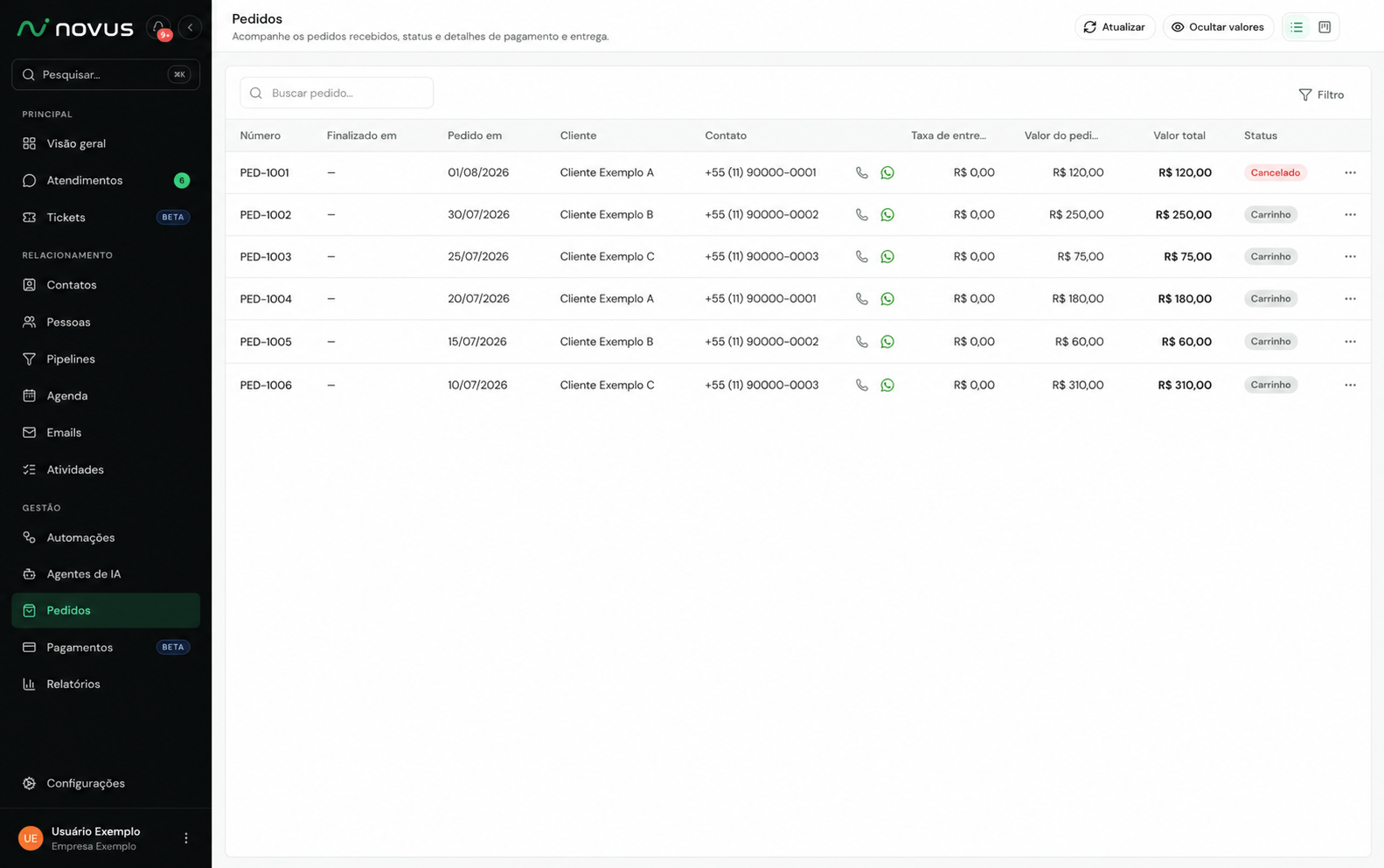
A equipe acompanha as vendas em duas visões:- Lista: todos os pedidos com número, data, cliente, status e valores. Dá para buscar por cliente, contato ou número do pedido.
- Kanban: colunas por status. Arraste o cartão de uma coluna para outra para mudar o status do pedido. Há filtros por período, cliente, número, status e forma de pagamento.
Abrindo um pedido, você vê os itens, o endereço de entrega, as observações, a forma de pagamento e o status do pagamento da cobrança vinculada. Para mudar o status, use o botão de alterar status na lista ou arraste o cartão no Kanban.
Mudanças de status avisam o cliente na conversa. Ao marcar “Em separação”, “Em rota” ou “Entregue”, ele recebe uma mensagem contando o andamento do pedido, sem que ninguém precise digitar nada.
O que acontece automaticamente
Dois avisos automáticos cuidam dos carrinhos parados, com tempos que você define nas configurações da loja:- Retomada de carrinho abandonado: se o cliente montou o carrinho e parou de responder, depois do tempo configurado ele recebe na conversa a mensagem “Olá! Vamos dar sequência ao seu pedido?”. O convite é enviado uma única vez por pedido.
- Cancelamento automático: se a inatividade continua por mais tempo, o pedido é cancelado e a conversa é encerrada. O cliente recebe uma mensagem explicando que a troca de mensagens foi encerrada por falta de interação há algum tempo e que basta enviar um “oi” quando quiser retomar a conversa.
Dúvidas frequentes
O cliente diz que abriu o link e a loja não carregou. O que houve?
O cliente diz que abriu o link e a loja não carregou. O que houve?
O link é vinculado ao atendimento. Se a conversa foi encerrada há muito tempo ou o pedido foi cancelado, o link antigo deixa de valer. Envie um link novo pela conversa atual.
Por que uma forma de pagamento não aparece para o cliente?
Por que uma forma de pagamento não aparece para o cliente?
Cada forma de pagamento tem marcações separadas para retirada e para entrega. Se ela está habilitada só para retirada, um cliente que escolheu entrega não a verá. Revise as marcações no cadastro de meios de pagamento.
Não quero vender quando o estoque acabar. Como bloqueio?
Não quero vender quando o estoque acabar. Como bloqueio?
Nas configurações da loja, desative a venda de produto sem estoque. Você também pode esconder da vitrine os produtos com estoque zerado.
O pedido sumiu do Kanban. Para onde foi?
O pedido sumiu do Kanban. Para onde foi?
Ele provavelmente mudou de status (outra coluna) ou caiu fora do filtro de período ativo. Amplie o período no filtro ou procure pelo número do pedido na visão de lista.