

Os campos do ticket
Com o ticket aberto, os campos ficam no painel lateral, agrupados em cinco seções. O painel tem três larguras — arraste a borda ou dê um duplo clique nela para alternar — e recolhe por completo quando você quer a linha do tempo inteira na tela.
Fora do painel, no topo da tela, ficam o número do ticket (clique nele para copiar), a etiqueta do modelo — que é também um menu para trocar entre Público e Interno —, as pílulas de status e urgência, o tempo desde a abertura e o assunto, que você edita clicando no próprio título.
O campo Solicitante busca em toda a base conforme você digita. Cada resultado vem marcado como Usuário ou Contato/cliente, com a empresa e o telefone embaixo do nome, então você distingue um colega de time de um cliente antes de escolher. Depois de escolher, o solicitante aparece como um cartão com nome, empresa, e-mail e telefone. Clique no cartão do principal para abrir a ficha completa: apelido, CNPJ/CPF, data de criação e a lista dos outros tickets que essa pessoa já abriu.
Serviço manda em Categoria. Cada serviço define no cadastro se aceita todas as categorias ou apenas uma lista, e o campo Categoria só oferece o que aquele serviço permite. Ao trocar de serviço, a categoria escolhida é mantida se ainda for válida — e limpa quando não for.
O modelo do ticket recorta Categoria e Justificativa, mas não os outros campos: o campo Status oferece todos os status marcados como públicos ou internos, sem separar por modelo, e o campo Serviço lista apenas os serviços ativos e disponíveis para ticket público — inclusive quando o ticket é interno.
Os status e os seis tipos
Os status não são fixos: quem administra a conta cadastra os status que o seu negócio usa, em Configurações > Integrações > HelpDesk, aba Status. Cada status cadastrado recebe um nome livre, é marcado como disponível para ticket público, interno ou os dois, e é ligado a um dos seis tipos de status do Novus CRM.
O tipo é o que dá significado ao status para o resto do Novus CRM: é por ele que o dashboard separa abertos, finalizados e cancelados — tickets nos tipos Novo, Em atendimento e Parado contam como abertos; Resolvido e Fechado como finalizados; Cancelado à parte. Então um status chamado “Aguardando peça” pode existir na sua conta com o tipo Parado, e outro chamado “Concluído” com o tipo Resolvido, e os números continuam saindo certos.
A urgência
A urgência também é um cadastro da sua conta, na aba Urgências, e tem só um campo: o nome. Não existe uma escala fixa — quem administra decide se a sua conta trabalha com “Baixa, Média, Alta”, com “Urgente” e “Crítica” no meio, ou com outra régua qualquer. A cor da pílula de urgência no ticket é deduzida do nome cadastrado, por pedaço de palavra em qualquer posição: nomes que contêm “baixa” saem em cinza, “média” ou “normal” em amarelo, e “alta”, “urgente”, “crítica” ou “emergência” em vermelho. Nome que não casa com nenhum deles fica cinza — usar esses radicais é o que faz a lista ficar legível de longe. Uma diferença que vale saber: o cadastro de Categorias tem um campo para limitar quais urgências aquela categoria aceita, mas o campo Urgência do ticket não respeita esse limite. Ele oferece todas as urgências ativas, seja qual for a categoria escolhida, e nada avisa quando a combinação foge do cadastro. Trate a restrição como anotação do cadastro, não como trava.A justificativa
Cada status cadastrado pode ter uma lista de justificativas vinculadas. O campo Justificativa aparece assim que existe um status escolhido, e oferece apenas os motivos ligados àquele status e ao modelo do ticket (público ou interno). Status sem justificativa vinculada mostra o campo vazio — nada a escolher, e nada obrigatório. Trocar o status limpa a justificativa anterior, para você não deixar um motivo de outro contexto para trás. As justificativas são cadastradas na aba Justificativas dos cadastros do help desk. Duas outras abas do HelpDesk mexem no ticket sem você fazer nada: Gatilho, que dispara mudanças, e-mails e fluxos automáticos quando o ticket é incluído, alterado ou excluído, e Regras de exibição, que decidem quais campos adicionais aparecem no ticket e para quem. Se um campo apareceu, sumiu ou mudou sozinho, procure por ali. Nas Regras de exibição, você pode escolher a seção do painel, a ordem, a visibilidade e quem pode editar cada campo. Também pode exigir o preenchimento para o cliente ou para a equipe. As regras são avaliadas enquanto você preenche o ticket. Um campo obrigatório vazio impede a gravação, e um valor já salvo continua preservado quando a pessoa não tem permissão para editá-lo.Resposta pública ou nota interna
Toda interação registrada no ticket é uma ação, e existem dois tipos com efeitos bem diferentes. Você escolhe no seletor do rodapé do editor:- Resposta pública: o cliente recebe. Ela aparece para o solicitante no portal do cliente.
- Nota interna: visível apenas para a equipe. Serve para registrar análises, combinados internos e observações que não devem sair da empresa.
As abas do ticket
Dentro do ticket aberto, as abas separam o que você lê do que você escreve:
Na aba Relacionamentos, a seção Mesclados neste ticket lista os tickets que foram incorporados a ele. Você vê o código, o assunto, o solicitante, a data e a pessoa que fez a mesclagem. Clique no código para abrir um ticket mesclado.
A aba Auditoria responde a pergunta “quem mexeu nisso?”. Ela lista as mudanças de campos como Status, Urgência, Responsável, Serviço, Categoria, Assunto, CC e as datas do ticket, com o valor anterior, o novo valor, o autor e o horário — além dos eventos de encerramento, transferência, mesclagem, inclusão de ticket pai e de ticket filho, e das ações alteradas ou excluídas. A abertura do ticket e a inclusão de uma ação ficam de fora de propósito: as duas já são cards do Histórico, e repeti-las aqui só duplicaria a leitura. Quando o ticket nunca foi alterado, a aba mostra “Sem alterações registradas”.
As alterações de campo também aparecem no Histórico, misturadas às ações, para você acompanhar a conversa e as mudanças na mesma leitura. Use a Auditoria quando quiser só as mudanças, sem o texto das respostas no meio.
Quando outro usuário, uma integração, uma macro, um e-mail ou um fluxo altera o ticket, o Histórico e a Auditoria são atualizados enquanto o ticket está aberto. Alterações feitas por um fluxo aparecem como automação, com o nome do fluxo quando essa informação estiver disponível.
Como abrir um anexo
Anexo de imagem abre direto no visualizador, com zoom. Os outros formatos viram um menu com Visualizar e Baixar, sempre os dois. PDF,.docx e arquivos de texto abrem dentro do Novus CRM pelo Visualizar. Formatos sem visualização no navegador — .doc antigo, .xlsx, .pptx, .zip — também aceitam o Visualizar, mas a janela responde “Esse formato não tem visualização disponível no navegador.”, e aí o caminho é Baixar.
Compromissos do ticket
A aba Compromissos liga o ticket à agenda. É onde ficam a visita técnica marcada, a reunião de alinhamento e o retorno combinado com o cliente, sem sair do atendimento. Você tem dois caminhos:- Novo compromisso cria o evento já vinculado ao ticket.
- Vincular conecta um evento que já existe na agenda.
Ao remover um compromisso, o Novus CRM abre Remover compromisso e pergunta como. Desvincular solta o evento do ticket e mantém ele na agenda. Excluir evento apaga o evento do calendário permanentemente.
Defina um Lembrete no evento para a equipe ser avisada antes da hora.
Criando um ticket
1
Abra a tela de Tickets
No menu lateral, acesse Tickets e clique em Incluir. O ticket abre em uma aba de trabalho chamada Novo ticket, e não em uma janela. Dá para deixar vários tickets abertos em abas ao mesmo tempo — o + ao lado das abas abre outro ticket novo.
2
Preencha os campos principais
O ticket abre com o responsável preenchido com quem está abrindo. O campo Status vem preenchido quando a sua conta tem um status chamado “Novo” — como o nome do status é livre, contas que batizaram o primeiro status de outro jeito abrem com o campo vazio, e aí é você que escolhe. Informe o assunto, o solicitante, o serviço, a categoria e a urgência, e troque o responsável se for outra pessoa ou um departamento.
3
Registre a primeira ação
Descreva a solicitação no editor e escolha se essa ação é uma Resposta pública ou uma Nota interna.
4
Grave
Clique em Gravar. O ticket recebe um número, a aba volta para a listagem e aparece o aviso “Ticket criado.” Se você combinou uma data de entrega, preencha Previsão de solução no painel lateral — e leia Prazos e SLA antes, porque essa data hoje é só registro: ela não liga contagem de prazo nem dispara aviso.
Editando, encerrando e excluindo
Para abrir um ticket existente, clique nele na lista — ele abre em uma aba, e a aba passa a se chamar pelo número do ticket seguido do assunto. Você também pode selecionar a linha e usar Editar na barra de ações, ou usar Abrir em aba no menu da linha. Alterou algo, clique em Gravar. O botão Fechar do topo fecha a aba, não o ticket. Encerrar um ticket é trocar o campo Status para um status de encerramento e gravar. Não existe botão “Encerrar” nem “Arquivar”. Quando o ticket fica em um status de nome Resolvido, Fechado ou Cancelado, os campos são congelados, o editor de ação desaparece e aparece o aviso “Ticket ” com o botão Reabrir ticket. Sem a permissão de reabertura no perfil de acesso, o botão não aparece e o aviso explica o motivo. Clicar em Reabrir ticket abre o diálogo Reabrir ticket?, que confirma a reabertura.1
Reabra para liberar os campos
Clique em Reabrir ticket e confirme no diálogo. Os campos do painel voltam a aceitar edição.
2
Troque o status
No campo Status, escolha um status de andamento da sua conta.
3
Grave
Clique em Gravar. É a gravação que reabre o ticket de verdade e deixa a mudança na Auditoria.
Mesclando tickets
Quando o mesmo problema gera dois ou mais tickets, você mescla um dentro do outro. Abra o ticket que deve permanecer, grave se ele for novo, e use Mesclar tickets em Opções do ticket — ou Mesclar no menu da linha, na lista. Depois escolha em Ticket para mesclagem qual ticket entra neste, buscando por número ou assunto. As ações, as relações e os compromissos de agenda passam para o ticket que permanece. O ticket mesclado é marcado como mesclado e forçado a um status do tipo Fechado, com a data de fechamento registrada. Três opções controlam o que mais é aproveitado, todas marcadas por padrão:- Manter todos os clientes dos tickets: soma os solicitantes dos dois. Desmarcado, o ticket assume apenas os solicitantes do ticket mesclado.
- Manter todas as pessoas em cópia: soma as listas de CC. Desmarcado, a cópia passa a ser a do ticket mesclado.
- Manter todas as etiquetas: soma as etiquetas. Desmarcado, as etiquetas passam a ser as do ticket mesclado.
Filtros, busca e ações em massa
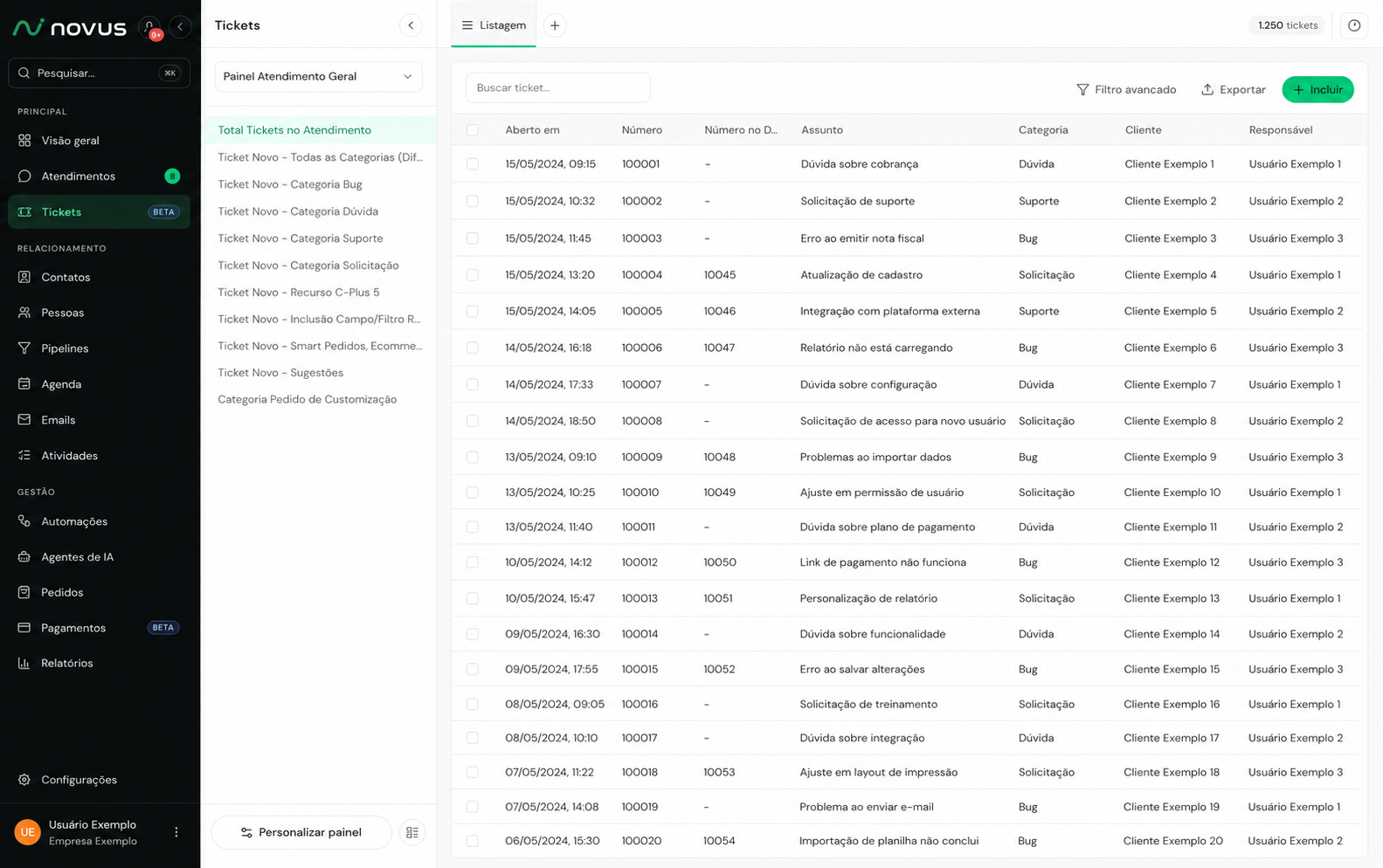
A lista de tickets é o resultado de uma consulta salva — veja Painéis de consulta. Sobre essa base você ainda tem:- Buscar ticket…: a busca rápida do topo da lista. Ela procura o termo no assunto, no CC, no número e nos nomes de categoria, justificativa, responsável, status e urgência.
- Filtro avançado: um painel com quatro blocos — Por conteúdo (número, assunto, conteúdo das ações, etiquetas do ticket e da ação), Por pessoas envolvidas (responsável, solicitante, gerador da ação, CC), Por data (aberto em, fechado em, reaberto em, cancelado em, data da ação, resolvido em, vencimento em, 1ª resposta vence em, resposta da pesquisa de satisfação, mais quatro seletores, tratados no aviso abaixo) e Por classificação (serviço, privacidade, categoria, urgência, status, justificativa e abertura do ticket). Os Campos adicionais da sua conta entram como um bloco extra. Limpar zera tudo, Aplicar roda a consulta.
- Manutenção coletiva: selecione vários tickets e monte uma fila de mudanças aplicadas a todos de uma vez — alterar tipo do ticket, cliente, status, serviço, categoria, urgência, responsável, definir assunto, Incluir tags, Definir tags, Remover todas as tags e Remover tags especificas — a tela usa “tags” no lugar de “etiquetas” nesses quatro itens. Use Adicionar nova ação para empilhar quantas quiser.
- Exportar: gera a planilha dos tickets do painel atual, em
.xlsxou.csv. Em Colunas adicionais você decide se o texto das ações entra na planilha e como, entre cinco opções: Nenhuma (o padrão), somente a descrição do ticket, a descrição em uma coluna e as demais ações em outra, todas as ações na mesma coluna, ou somente as ações com determinadas etiquetas. A exportação respeita os filtros do painel, incluindo o filtro avançado. - Filtro por sinalizador: quando você chega à lista por um sinalizador — aqueles avisos de ticket que pede atenção —, a lista mostra só os tickets daquele sinalizador, com o nome dele e a contagem em destaque, e um botão para limpar e voltar à consulta inteira. Abrir um ticket assim já o marca como visto.
Vínculos, impressão e negócios
O ticket pode ser vinculado a outros registros para manter o contexto em um só lugar. As opções ficam no menu Opções da aba Relacionamentos — e também em Opções do ticket > Relacionamentos, no topo:- Criar ticket pai e Relacionar ticket pai: liga este ticket a uma demanda maior.
- Criar ticket filho e Relacionar ticket filho: divide uma demanda grande em tickets menores.
- Vincular negócio: conecta o ticket a uma oportunidade do CRM. Veja Funis e negócios.
Os tickets no dashboard
O painel Tickets do dashboard resume o período escolhido em seis indicadores: Total, Abertos, Finalizados, Cancelados, Tempo Médio de Resolução (em dias, entre a abertura e a finalização) e Taxa de Resolução (finalizados sobre o total). Abaixo deles vêm a evolução dia a dia, a distribuição por prioridade, a distribuição por status e o Ranking de Responsáveis, com total atribuído, resolvidos e taxa de resolução por pessoa. Os filtros do topo recortam tudo por período, atendente, serviço e painel de consulta — e, escolhido o painel, pela consulta específica dentro dele. Quando você filtra por um único atendente, o ranking sai da tela: ele só faz sentido comparando pessoas.Dúvidas frequentes
O cliente enxerga as notas internas?
O cliente enxerga as notas internas?
Não. Notas internas ficam visíveis apenas para a equipe, dentro do Novus CRM. O cliente só vê as respostas públicas.
Mesclei os tickets errados. Consigo desfazer?
Mesclei os tickets errados. Consigo desfazer?
Não. A mesclagem é definitiva. Se aconteceu, o caminho é abrir um novo ticket para a demanda que foi absorvida por engano.
O campo Justificativa apareceu vazio. Está com problema?
O campo Justificativa apareceu vazio. Está com problema?
Não. O campo aparece sempre que existe um status escolhido, e lista apenas os motivos vinculados àquele status no cadastro. Se ele está vazio, é porque aquele status não tem justificativa vinculada — e escolher um motivo não é obrigatório. Para oferecer motivos ali, edite o status em Configurações > Integrações > HelpDesk, aba Status, e preencha o campo Justificativas.
Criei um status novo e os relatórios não o contaram como resolvido. Por quê?
Criei um status novo e os relatórios não o contaram como resolvido. Por quê?
O que o dashboard lê é o tipo do status, não o nome. Edite o status em Configurações > Integrações > HelpDesk, aba Status, e escolha o tipo correto entre os seis disponíveis — Resolvido ou Fechado para que ele conte como finalizado.
Reabri o ticket, recarreguei a página e ele voltou a aparecer fechado. Por quê?
Reabri o ticket, recarreguei a página e ele voltou a aparecer fechado. Por quê?
Porque a sequência parou na metade. O botão Reabrir ticket só libera os campos, que estavam congelados, e troca a pílula do topo — o campo Status continua no status encerrado. Depois de confirmar no diálogo, escolha um status de andamento no campo Status e clique em Gravar: é a gravação que registra a reabertura.
Não encontro meus tickets na lista. Para onde foram?
Não encontro meus tickets na lista. Para onde foram?
A lista é montada por consultas salvas, e cada consulta tem seus próprios filtros. Veja como escolher ou criar a sua em Painéis de consulta.