

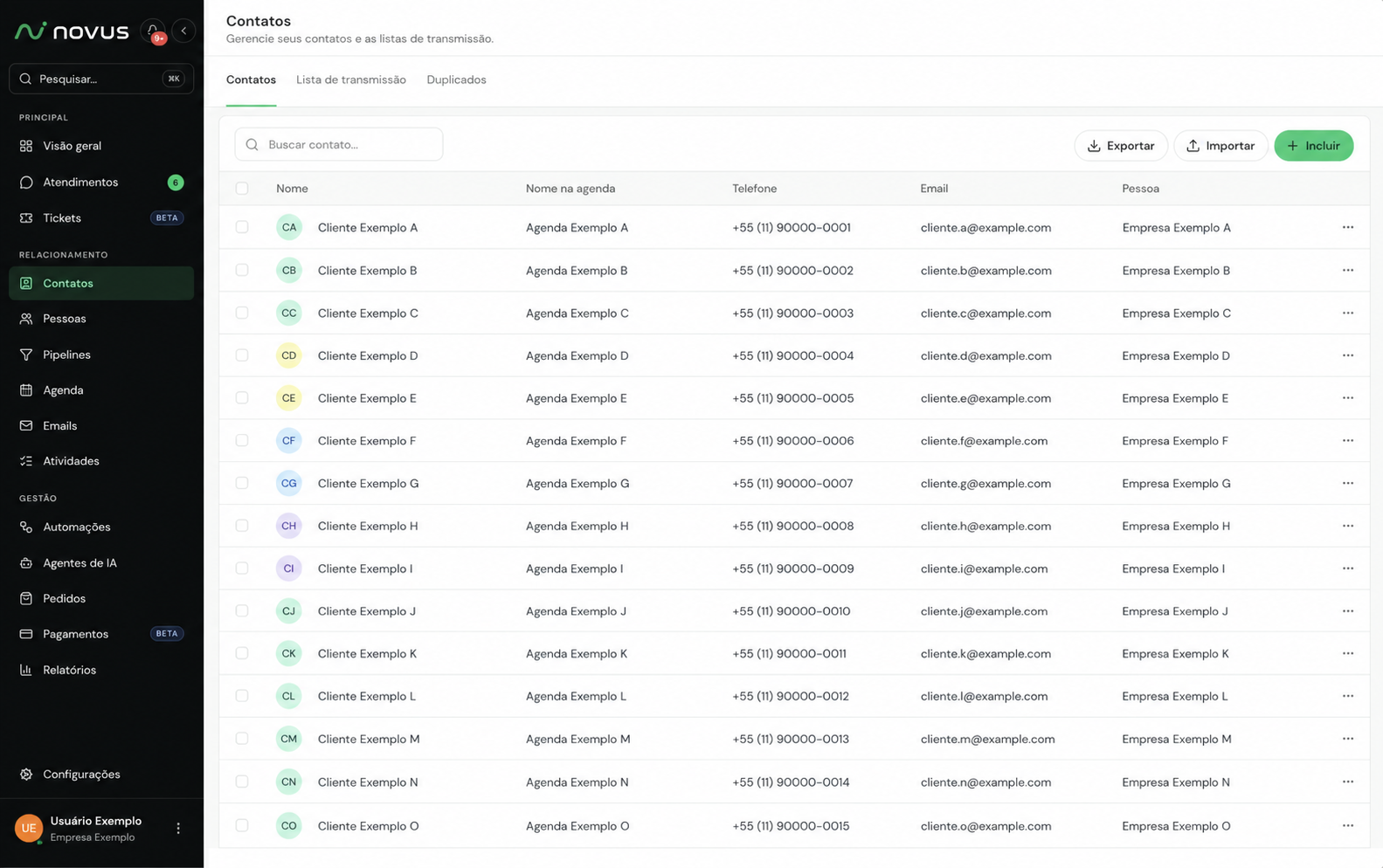
As três abas da tela
No menu lateral, acesse Contatos. A tela abre com três abas:Contatos
A base inteira, em lista, com busca e todas as ações de cadastro.
Lista de transmissão
Os grupos de contatos usados como público nas campanhas.
Duplicados
Cadastros repetidos que o Novus CRM encontrou e sugere mesclar.
Cadastrando e editando um contato
Contatos são criados sozinhos quando alguém manda a primeira mensagem, mas você também pode cadastrar manualmente:1
Clique em Incluir
Na aba Contatos, clique em Incluir. O painel Novo contato abre.
2
Preencha os dados do contato
Na seção Dados do contato, o Nome do contato é o único campo obrigatório — sem ele, o formulário avisa “Informe o nome.”. A mesma seção traz Nome na agenda (o nome como está salvo no celular, que pode ser diferente), Apelido, Instagram e Observações.
3
Informe os canais de contato
Na seção Contato ficam o Email e o Telefone. O telefone tem um seletor de país ao lado: escolha a bandeira e digite apenas DDD + número. O Brasil já vem selecionado.
4
Organize e defina o atendimento
Em Organização você vincula Etiqueta, Empresa principal (a Pessoa a que o contato pertence) e Outras empresas. Em Atendimento você escolhe o Usuário fidelizado — o atendente de referência do contato.
5
Clique em Salvar
O contato aparece na listagem e já pode receber mensagens e participar de campanhas.
Contatos de grupo do WhatsApp não têm campo de telefone no formulário: o identificador do grupo não é um número discável, então a lista mostra o selo Grupo na coluna de telefone.
A listagem
A lista traz as colunas Nome, Nome na agenda, Telefone, Email e Pessoa, todas ordenáveis pelo cabeçalho, e carrega mais contatos conforme você rola a página. A busca (Buscar contato…) procura pelo que estiver escrito no cadastro: nome, nome na agenda, apelido, telefone, e-mail, observação, Instagram e os dados da empresa vinculada (nome, código e CNPJ/CPF).Ações da barra de ferramentas
O menu de ações da própria linha — Editar, Convidar para o portal e Excluir — também depende da permissão de editar contato: sem ela, o menu não aparece. O convite só fica disponível quando o contato tem e-mail cadastrado — é ele que dá acesso ao Portal do cliente.
Para excluir, o Novus CRM pede confirmação com o nome do contato. Marcando vários, a confirmação mostra a quantidade e todos são excluídos de uma vez.
O painel de detalhes
Duplo clique em uma linha abre Detalhes do contato, com duas abas: Detalhes e Conversas (os atendimentos anteriores daquele contato). A aba Detalhes reúne, de cima para baixo:- Cabeçalho — foto, nome, telefone, e-mail, empresa e Instagram, com atalhos para editar o contato, agendar mensagem, listar agendamentos, iniciar atendimento e excluir o contato.
- Automação — mostra o selo Ligada ou Pausada e o botão Pausar automação / Retomar automação.
- Usuário fidelizado — o atendente de referência, com Adicionar, Alterar e Desvincular.
- Negócios — as negociações do contato, com filtro entre Todos e Pendentes e o atalho Adicionar negócio.
- Etiquetas — adicione e remova etiquetas uma a uma.
- Listas — as listas de transmissão de que o contato participa, com Adicionar e a opção de removê-lo de cada uma.
- Sequência — as sequências em que o contato está inscrito, com Adicionar para inscrever em outra e um “x” em cada uma para remover.
- Campos personalizados — cada campo com valor, edição direta e a opção de copiar o valor.
- Observação — a observação livre do cadastro.
- Pausar automação deixa a automação daquele contato desligada por tempo indeterminado, até você clicar em Retomar automação. Enquanto durar a pausa, os fluxos não respondem — só a equipe humana.
- Usuário fidelizado é o atendente de referência do contato. Ele não redistribui as conversas por conta própria, mas os fluxos podem verificar se o contato tem atendente responsável e decidir o caminho a partir disso.
Etiquetas
Etiquetas são marcadores coloridos que ajudam a segmentar a base: “Cliente”, “Orçamento”, “VIP”, o que fizer sentido para o seu negócio. Quem cria as etiquetas é o administrador, em Configurações › Etiquetas, informando Nome, Descrição, Cor Base e em quais áreas ela aparece: Contatos, CRM, Pessoas e Tickets. Só as marcadas para Contatos aparecem aqui. No dia a dia, você aplica etiquetas de três jeitos:- no formulário do contato, no campo Etiqueta;
- no painel de detalhes, pela seção Etiquetas, uma a uma;
- em vários contatos ao mesmo tempo, por Alterar em massa.
Sem a permissão de alterar etiquetas, o campo aparece desabilitado e as etiquetas saem da alteração em massa. Quem libera isso é o administrador, em Usuários e permissões.
Campos personalizados
Se os campos padrão não bastam, a conta pode ter campos próprios para contatos. Os tipos disponíveis na criação do campo são: Texto curto, Texto longo, Horário, Data, Data e hora, Booleano, Link, CNPJ/CPF, CEP e Lista de valores. Campos marcados como obrigatórios aparecem sinalizados no painel de detalhes. Quem cria e configura esses campos é o administrador, em Cadastros de apoio. Só os campos da área Contato aparecem no painel de detalhes do contato.Alterando vários contatos de uma vez
Alterar em massa é o caminho para mudar muita coisa sem abrir cadastro por cadastro.1
Escolha quais contatos serão alterados
Você pode marcar as linhas na listagem antes de abrir o painel, ou definir condições de filtro dentro dele. São as mesmas condições da lista de transmissão. O painel mostra quantos contatos o alvo alcança, e vale conferir esse número antes de aplicar.
2
Monte as alterações
Cada campo aceita uma alteração por operação, e Alterar outro campo acrescenta as demais:
3
Decida sobre as automações
Por padrão, cada contato alterado aciona os mesmos fluxos que a edição individual acionaria. Marque Não disparar automações para evitar isso.
4
Clique em Aplicar e confirme
A confirmação diz quantas alterações vão para quantos contatos, e avisa que a ação não pode ser desfeita. Em volumes grandes, o processamento acontece em lotes e você pode clicar em Parar entre eles — o que já foi aplicado permanece.
Resolvendo cadastros duplicados
Com o tempo, é comum a mesma pessoa aparecer duas vezes na base, por exemplo com um cadastro vindo do WhatsApp e outro do Instagram. Há dois caminhos para unificar.Pela aba Duplicados
A aba Duplicados agrupa contatos com o mesmo nome que compartilham e-mail ou telefone. Grupos em que todos os dados coincidem ganham o selo Idêntico.1
Clique em Visualizar no grupo
Abre o Resumo da mesclagem com todos os cadastros do grupo.
2
Escolha o contato principal
Um deles já vem sugerido como Principal. Para ajudar na escolha, cada cadastro mostra quantos negócios, atendimentos e atividades tem, além da data de criação.
3
Clique em Mesclar e confirme
A confirmação diz quantos cadastros serão unificados e em qual contato.
Pela lista de contatos
Marque os cadastros repetidos na aba Contatos e clique em Mesclar. Nessa via você busca e escolhe o Contato principal (destino), e os demais selecionados são unificados nele.Importando contatos de uma planilha
1
Envie o arquivo
Clique em Importar e envie o arquivo. São aceitos
.csv, .xlsx e .xls, com até 60.000 registros por importação.Antes de enviar, clique em Baixar modelo de exemplo: ele baixa o arquivo modelo-contatos.csv com as colunas certas (telefone, nome, etiquetas e os seus campos personalizados) e três linhas de exemplo. Nesse mesmo clique abre a janela Regras da planilha, que você fecha em Entendi. Vale abrir mesmo que você já tenha o arquivo pronto, porque é o único lugar onde essas regras aparecem:- o arquivo precisa ter apenas uma folha, nomeada
contato; - o cabeçalho vai na primeira linha, com
telefoneem A1,nomeem B1 eetiquetasem C1; - o telefone precisa do DDI antes do DDD (o do Brasil é 55) — por exemplo,
5511988776655; - pontos, espaços, traços e o nono dígito são tratados sozinhos, então não precisa formatar;
- etiquetas são opcionais, com até 20 caracteres cada, separadas por vírgula, e o título da coluna é
etiquetas, no plural.
2
Mapeie as colunas
Para cada coluna do arquivo, escolha o Tipo do campo (Contato, Empresa ou Ignorar) e o Campo destino. Os destinos de contato são Nome, E-mail, Telefone, DDD, Etiquetas, Nome na agenda, Apelido, Observações, Instagram e os campos personalizados. Nesta etapa você também pode escolher Etiquetas da importação, aplicadas a todo mundo que entrar por esse arquivo.É obrigatório mapear e-mail ou telefone (pelo menos um) — sem isso, a linha é ignorada. E cada campo de destino só pode ser usado uma vez.
3
Revise antes de confirmar
O Preview dos dados mapeados mostra como os registros serão gravados, já com o telefone formatado e as etiquetas aplicadas. Confira se as colunas ficaram nas posições certas antes de confirmar, porque é aqui que se evita importar milhares de registros errados.
4
Acompanhe o progresso
Ao confirmar, a importação é enfileirada e processada em segundo plano. O andamento e o resultado ficam na área de importações, descrita em Importação de dados.
Exportando contatos
Clique em Exportar para abrir Baixar contatos e escolha as colunas do arquivo. Primeiro nome, Sobrenome, Telefone, Email e Etiquetas já vêm marcados; Código de área, Data de inscrição, Campos personalizados e CPF ficam desmarcados e você liga se precisar. Se você tiver contatos marcados na listagem, só eles entram. Para marcar todos os resultados da busca, use a faixa exibida acima da tabela. A seleção total aceita até 50.000 contatos por vez. A exportação direta aceita até 5.000 contatos. Se a seleção passar desse limite, refine a busca ou divida o download em partes.Listas de transmissão
Uma lista de transmissão é um grupo de contatos usado como público de envio em Campanhas. Ela é montada na aba Lista de transmissão, dentro da própria tela de Contatos. É o jeito prático de disparar uma mensagem para “os clientes do evento de sábado”.Criando uma lista de transmissão
1
Abra a aba Lista de transmissão
Em Contatos, mude para a aba Lista de transmissão e clique em Incluir. O painel Nova lista de transmissão abre em duas etapas.
2
Etapa 1: Filtro
Monte as condições que estreitam a base oferecida na etapa seguinte. O filtro é opcional.Cada condição tem um campo, um operador e um valor. Os campos são Etiqueta do contato, Nome ou nome na agenda, Apelido, Email, Telefone, Empresa, Campo personalizado e Etiqueta da pessoa. Nos campos de texto você escolhe entre “contém”, “não contém”, “é igual a” e “é diferente de”. Os dois primeiros procuram o que você digitou em qualquer parte do valor. Os dois últimos comparam o valor inteiro. Nos campos em que você escolhe um registro, o operador é “é” ou “não é”.Várias condições se somam com E, ou seja, o contato precisa atender a todas. O painel calcula quantos contatos atendem ao filtro. Clique em Continuar.O campo Nome ou nome na agenda procura nos dois. Contato que chegou pelo WhatsApp muitas vezes só tem o nome da agenda preenchido, e é esse nome que a listagem mostra. Assim o filtro alcança quem você está vendo na tela.
3
Etapa 2: Lista
Informe o Nome da lista de transmissão (obrigatório) e escolha quem entra movendo os disponíveis para o painel da direita: Adicionar na linha move um contato, e marcar várias linhas libera Adicionar N no topo. Ao menos um contato é obrigatório.
4
Clique em Salvar
A lista passa a aparecer como opção de público nas campanhas.
Dúvidas frequentes
Importei a planilha e os contatos não apareceram. E agora?
Importei a planilha e os contatos não apareceram. E agora?
A importação é processada em segundo plano e pode levar alguns minutos. Verifique o andamento na área de importações. Vale conferir também se as linhas tinham e-mail ou telefone: sem pelo menos um dos dois, a linha é ignorada.
Mesclei dois contatos por engano. Dá para desfazer?
Mesclei dois contatos por engano. Dá para desfazer?
Não. A mesclagem é irreversível. O que dá para fazer é recriar manualmente o cadastro que foi absorvido, mas o histórico dele já terá sido transferido para o contato mantido.
Por que os fluxos pararam de responder um contato específico?
Por que os fluxos pararam de responder um contato específico?
Provavelmente a automação dele está pausada. Abra o painel de detalhes e olhe a seção Automação: se estiver marcada como Pausada, clique em Retomar automação.
Não encontro o contato pelo telefone. O que fazer?
Não encontro o contato pelo telefone. O que fazer?
A busca compara o que você digita com o que está gravado no cadastro, sem tirar formatação. Como o telefone é armazenado só em dígitos e com o código do país, procure por um trecho de dígitos — por exemplo
98133 — em vez de colar o número com parênteses e traço.Qual a diferença entre contato e pessoa?
Qual a diferença entre contato e pessoa?
O contato é quem conversa com você pelos canais. A Pessoa é o cadastro comercial completo, com CPF/CNPJ e endereço, usado para vendas e cobrança. O vínculo entre os dois é feito no campo Empresa principal do contato. A comparação detalhada está em Pessoas.