

Conectando o canal
1
Abra a tela de canais
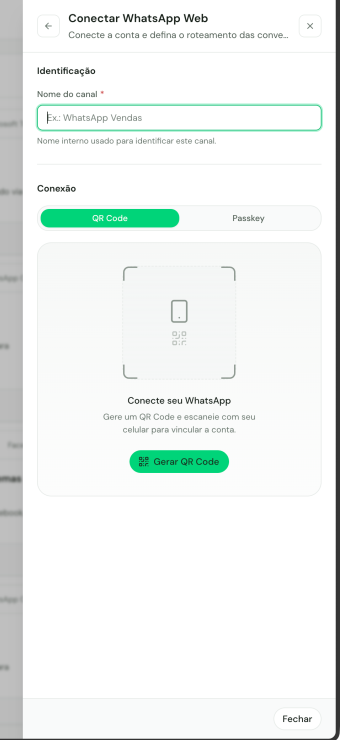
No menu lateral, vá em Configurações > Atendimento > Canais, clique em Incluir e escolha WhatsApp Web. O painel Conectar WhatsApp Web abre.
2
Dê um nome ao canal
Preencha Nome do canal. Ele é obrigatório, aceita até 100 caracteres e serve só para você identificar o canal dentro do Novus CRM (por exemplo, “WhatsApp Vendas”). Sem nome, o código não é gerado.
3
Escolha como conectar
Na seção Conexão, escolha QR Code ou Número de telefone.
4
Gere o código
Com QR Code, clique em Gerar QR Code e leia a imagem no celular. Com Número de telefone, informe o número e clique em Gerar código.
5
Confirme no celular
Para o QR Code, abra Dispositivos conectados no WhatsApp e aponte a câmera para o código. Para o número de telefone, abra Dispositivos conectados, escolha Conectar com número de telefone e digite o código exibido.
6
Aguarde a confirmação
Ao conectar, o painel se fecha na hora (a confirmação Canal conectado! só aparece por um instante) e o canal passa a figurar na lista com o status Conectado.
O código tem validade curta. O Novus CRM acompanha a leitura por cerca de 30 segundos. Passado esse tempo sem confirmação, aparece o aviso “O QR Code expirou. Gere um novo para tentar novamente.” — clique em Gerar novo QR Code e leia outra vez.
Conectando por passkey
Algumas contas são obrigadas pelo WhatsApp a parear por passkey, em vez de QR Code. Para esses casos, o painel de conexão tem a opção Passkey ao lado de QR Code.1
Escolha Passkey e inicie
Selecione Passkey e clique em Iniciar pareamento. Depois, clique em Abrir pareamento por passkey: abre em outra aba uma página com o passo a passo e o atalho de pareamento.
2
Guarde o atalho nos favoritos
Nessa página, arraste o botão 🔑 Parear passkey para a barra de favoritos do navegador. Se arrastar não funcionar, copie o código exibido no fim da página (botão Copiar código) e crie um favorito novo colando esse código no lugar do endereço.
3
Entre no WhatsApp Web
Abra
web.whatsapp.com e faça login na mesma conta que você quer conectar.4
Clique no favorito e autorize
Com o
web.whatsapp.com aberto, clique no favorito Parear passkey e autorize com a sua biometria ou PIN quando o navegador pedir. A assinatura só funciona dentro do site do WhatsApp — por isso o atalho, e não um botão no painel.5
Volte ao Novus CRM
Em alguns segundos o canal conecta sozinho. Enquanto isso, o painel mostra um código de confirmação: confira se é o mesmo que aparece no seu dispositivo ao autorizar.
O Novus CRM fica aguardando a autorização por cerca de cinco minutos. Se esse tempo passar, reinicie o pareamento.
Status possíveis do canal
Enquanto a conexão está sendo estabelecida, o status pode aparecer em inglês, como CONNECTING — ou seja, “conectando”. É um estado passageiro, e ele não muda sozinho na tela: a lista de canais é recarregada quando você executa uma ação nela ou digita algo na busca.
Quando o canal cai
O WhatsApp Web depende da sessão do seu aparelho. Mantenha o celular com bateria e internet: se ele ficar muito tempo desligado, ou se alguém remover o Novus CRM de Dispositivos conectados, o canal cai. O que acontece quando isso ocorre:- Os administradores da conta recebem uma notificação avisando que o canal foi desconectado.
- O Novus CRM passa a tentar restabelecer a sessão sozinho: a verificação roda a cada 5 minutos, começa depois de 5 minutos sem conexão e vai até 50 tentativas. Um canal parado há mais de 6 horas volta a ser reconectado à força, mesmo tendo estourado as tentativas. Se der certo, o status volta para Conectado sem você fazer nada.
- Na tela do Chat, o ícone do canal na conversa fica vermelho enquanto ele está desconectado (e cinza quando o status ainda não é conhecido).
Ações da lista de canais
Em Configurações > Atendimento > Canais, o menu de ações da linha traz para o WhatsApp Web:- Editar — abre o canal para ajustes. Clicar na linha faz o mesmo.
- Reiniciar — força o canal a recomeçar a conexão. A confirmação aparece como “Canal reiniciado.”. Na visão em lista, cada canal WhatsApp Web também tem um botão de reiniciar fixo no fim da linha.
- Sincronizar contatos — importa para o Novus CRM os contatos daquele WhatsApp. A importação roda em segundo plano (“Sincronização de contatos iniciada.”).
- Excluir — remove o canal. A confirmação avisa que o canal será desconectado. As conversas já registradas continuam no histórico dos contatos.
Configurações disponíveis depois de conectado
Reabra o canal para ajustar:- Nome do canal.
- Identificador do canal — o código do canal, útil em integrações.
- Fluxo padrão — fluxo iniciado automaticamente quando uma conversa nova chega. A opção Desabilitar fluxo neste canal ignora o fluxo e manda as mensagens direto para o atendimento.
- Departamento padrão — setor que recebe as conversas iniciadas nesse canal.
- Agente de IA — assistente que responde antes de encaminhar a um atendente humano.
- Ligações — ver abaixo.
- Sincronização de histórico — importa atendimentos, mensagens e mídias de um sistema externo para este canal.
Envio livre, sem janela de 24 horas
Diferente do WhatsApp Oficial, o WhatsApp Web não tem a restrição da janela de 24 horas: você pode escrever para um contato a qualquer momento, sem modelo aprovado. Isso facilita o dia a dia, mas é justamente o uso que mais expõe o número. Vale tratar essa liberdade com cuidado.Ligações
Na edição do canal, a opção Habilitar ligações neste canal libera as chamadas de voz: o canal passa a aparecer no discador e as ligações recebidas tocam para a equipe. Com a opção desligada, o canal sai do discador e as ligações recebidas não tocam — são recusadas automaticamente e ficam registradas na conversa como tentativa de ligação.As ligações funcionam no WhatsApp Web e também no WhatsApp Oficial. A diferença: no Oficial, a Meta exige que o contato autorize a ligação antes de a empresa discar. No WhatsApp Web não existe esse pedido de permissão.
Reduzindo o risco de bloqueio
Nenhuma prática elimina o risco, mas estas reduzem bastante a chance de o número ser bloqueado:- Não dispare em massa. Envios repetidos para muitos contatos que nunca falaram com você são o principal gatilho de bloqueio.
- Fale com quem pediu contato. Mensagens não solicitadas viram denúncia, e denúncia derruba o número.
- Aqueça números novos. Um chip recém-comprado que começa mandando centenas de mensagens é bloqueado rápido. Aumente o volume aos poucos.
- Facilite a saída. Em comunicados, ofereça uma forma clara de o contato pedir para não receber mais.
- Evite conteúdo repetido. Textos idênticos enviados em sequência para muitos contatos chamam atenção dos filtros da plataforma.
Dúvidas frequentes
Meu número foi banido pelo WhatsApp. Dá para recuperar pelo Novus CRM?
Meu número foi banido pelo WhatsApp. Dá para recuperar pelo Novus CRM?
Não. O bloqueio acontece na plataforma do WhatsApp, e só ela pode revê-lo. O pedido é feito pelo próprio aplicativo, no celular. Conecte outro número no Novus CRM para retomar o atendimento enquanto isso.
O canal cai sozinho de tempos em tempos. É normal?
O canal cai sozinho de tempos em tempos. É normal?
Costuma ser a sessão do celular: aparelho sem internet, sem bateria ou com o Novus CRM removido em Dispositivos conectados. O sistema tenta reconectar sozinho; se não voltar, use Reiniciar ou reabra o canal para ler um novo QR Code. Quedas frequentes são um bom motivo para migrar para o WhatsApp Oficial.
Posso conectar o mesmo número no Web e no Oficial ao mesmo tempo?
Posso conectar o mesmo número no Web e no Oficial ao mesmo tempo?
Não. Ao detectar o número em outro canal, o Novus CRM marca o canal novo como Duplicado e encerra a sessão dele. Escolha um dos dois formatos para cada número.
Gerei um QR Code novo por engano e o canal desconectou. Por quê?
Gerei um QR Code novo por engano e o canal desconectou. Por quê?
Gerar um código novo encerra a sessão que estava ativa no celular — é assim que o WhatsApp trata um novo pareamento. Basta ler o código exibido para o canal voltar a ficar Conectado.